
EasyAccess 2.0 HMI offline: códigos de erro e verificações de conexão
Índice
Uma conexão remota off-line não indica automaticamente uma falha HMI. O painel ainda poderá operar localmente enquanto sua conexão com o serviço EasyAccess estiver indisponível.
Este guia cobre valores de status e códigos de erro EasyAccess 2.0 selecionados, seguido por um fluxo de trabalho prático de verificação de conexão. A disponibilidade do menu e os procedimentos de atualização dependem do modelo HMI e do software instalado.
Leia o status e o código de erro separadamente
EasyAccess 2.0 usa registros de sistema separados para status de conexão e informações de erro:
- LW-10828: status da conexão.
- LW-10829: código de erro associado ao acesso à Internet.
O mesmo número significa coisas diferentes nesses dois registros. Por exemplo, estado 1 significa offline, enquanto erro 1 indica ativação ausente.
| Valor LW-10828 | Status | O que isso te diz |
|---|---|---|
| 0 | Desabilitado | EasyAccess não está habilitado para conexão |
| 1 | Off-line | O HMI não está online com o serviço |
| 2 | On-line | O HMI está disponível para conexão de cliente |
| 3 | Ocupado | Existe uma conexão de cliente |
| 4 | Baixando atualização do cliente | Uma atualização está em andamento |
Meios online disponíveis; isso não prova que sua sessão remota foi conectada. Essas definições de registro estão documentadas no apêndice oficial EasyAccess 2.0.
Registre o status, o código de erro e a hora juntos. Uma captura de tela da página de diagnóstico real é mais útil do que um relatório que simplesmente diz “a tela está offline”.
Códigos de erro EasyAccess 2.0 selecionados
As tabelas a seguir são uma referência focada na solução de problemas, e não um catálogo de códigos completo. Estas são condições de conexão ou cliente EasyAccess, não PLC ou alarmes servo.
Verificações de rede e servidor
| Erro | Significado diagnóstico | Primeiro verifique |
|---|---|---|
| 201 | Problema de conexão do gateway | Configuração do gateway HMI |
| 202 | Problema de resolução DNS | Servidor DNS configurado e acessibilidade |
| 203 | Problema de conexão proxy | Se as configurações de proxy correspondem à rede |
| 204 | Falha na verificação do servidor de autenticação | Acesso ao serviço de autenticação |
| 205 | Problema de certificado SSL | Data e hora HMI |
| 206 | Falha na verificação do servidor da conta | Acesso ao serviço de conta |
| 207 | Tempo limite de conexão SSL | Acesso ao servidor e conexão TLS |
| 208 | Falha na conexão SSL | Acesso ao servidor e conexão TLS |
Essas verificações seguem Weintek Orientação de conexão HMI ao servidor.
- Produto relacionado
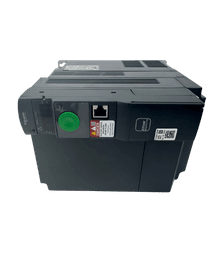
Precisa de uma unidade Altivar de substituição?
Explore as novas unidades Altivar originais para projetos de manutenção, resolução de problemas e substituição.
- Peças originais novas
- Resposta rápida
- Envio internacional
Ativação e Condições do Cliente
| Erro | Significado | Próxima ação |
|---|---|---|
| 1 | Ativação ausente | Verifique a ativação neste HMI |
| 2 | O login do servidor expirou | Verifique a conexão de saída |
| 3 | Certificado expirou | Verifique o relógio, a versão do cliente e o acesso ao serviço |
| 4 | Cliente não está pronto | Evite ciclos rápidos de início/parada |
| 5 | Atualização do cliente pendente | Permitir que a atualização termine |
| 6 | Cliente HMI ausente | Siga o procedimento de atualização do sistema operacional específico do modelo |
| 7 | Falha no download do cliente | Verifique o acesso ao servidor da conta |
Para erros relacionados ao certificado, incluindo 3, 12, 205, 207 e 208, a página de solução de problemas do Weintek inclui verificações de relógio e orientações de atualização do cliente HMI. Não presuma que um erro de certificado significa que uma nova compra de ativação é necessária. Veja o página oficial de solução de problemas de código de erro.
1. Confirme a ativação, região do servidor e inicialização
Verifique o status de ativação do EasyAccess do HMI antes de alterar as configurações de rede. A ativação pertence ao dispositivo; um login de conta por si só não estabelece que o HMI está ativado. Weintek documenta esta distinção em Adicionar um HMI a um domínio.
Em seguida, verifique a região do servidor selecionada. Global e China usam ambientes de conta e ativação separados. Combine o HMI com a região onde ele foi ativado, em vez de trocar de região como um experimento geral de solução de problemas.
Finally, confirm that EasyAccess has been started. Weintek provides an EasyAccess settings page in project templates, commonly window 76, and documents LW-10820 as the connection control register. A custom machine project may not expose that template page. Use the existing approved interface; do not overwrite a production project with a demonstration project simply to obtain diagnostics.
2. Verifique o caminho de rede real do HMI
Um laptop navegando na internet ao lado da máquina não prova que o HMI tenha acesso equivalente. Os dispositivos podem usar diferentes VLANs, gateways, servidores DNS ou regras de firewall.
Peça ao administrador de rede do site para comparar a configuração gravada do HMI com o design de rede pretendido:
- Endereço IP e máscara de sub-rede.
- Gateway padrão.
- Servidor DNS.
- Configuração de proxy, se necessário.
- Interface Ethernet conectada e porta do switch.
Use o código de erro para priorizar a investigação. Para um erro de gateway, estabeleça se o gateway configurado está correto e acessível. Para erros DNS, estabeleça se o resolvedor configurado pode resolver os nomes de serviço necessários.
Grave as configurações originais antes de fazer alterações. Evite substituir vários valores de uma vez: se a conexão começar a funcionar, você precisa saber qual correção importou.
- Soluções PLC
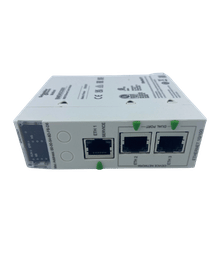
Encontre o PLC certo para o seu sistema
Explore novas CPUs PLC originais, módulos de E/S, fontes de alimentação e unidades de comunicação para projetos de manutenção e automação.
- Peças originais novas
- Resposta rápida
- Envio internacional
3. Verifique o estágio correto do servidor
EasyAccess usa diferentes serviços para acesso à conta e conexões VPN. A autenticação bem-sucedida, portanto, não prova que o caminho VPN esteja disponível.
A lista oficial de servidores separa:
- Autenticação, conta e serviços Weincloud.
- Serviços VPN usados ao estabelecer a conexão remota.
- Ambientes globais e da China.
Os endpoints listados usam a porta 443. Dê a TI o lista atual de servidores EasyAccess 2.0 para que possam revisar os destinos relevantes e as regras de conexão. Evite confiar em uma lista IP copiada antiga.
Uma solicitação precisa ajuda: “Verificar se o endereço de origem deste HMI pode alcançar a conta necessária e os terminais VPN” é mais útil do que “abrir a Internet”.
Não desative o firewall do site como uma etapa de diagnóstico de rotina. Use logs de conexão e alterações de regras aprovadas e com escopo restrito para identificar o que está bloqueado.
4. Investigue erros de certificado sem perder o projeto
Primeiro compare a data e hora do HMI com uma referência confiável. Um relógio significativamente incorreto pode interferir na validação do certificado.
Registre também ambos os componentes de software:
- O aplicativo EasyAccess no computador remoto.
- O cliente EasyAccess instalado no HMI.
A atualização do aplicativo de computador por si só não estabelece que o cliente HMI foi atualizado. Weintek explica que EasyBuilder Pro pode atualizar o cliente HMI durante o download do projeto quando um cliente incluído mais recente estiver disponível. Veja o Perguntas frequentes oficiais do EasyAccess.
Antes de qualquer projeto ou atualização do sistema operacional, preserve o projeto e as configurações atuais, confirme a compatibilidade do modelo e organize uma janela de manutenção apropriada. Use o procedimento aplicável do fabricante em vez de tratar a substituição do firmware como um primeiro teste de diagnóstico.
5. Teste o computador remoto separadamente
Weintek fornece um analisador de conexão em seu Página de diagnóstico. O fluxo de trabalho documentado usa o script de análise Global ou da China apropriado e grava os resultados em analisar_resultado.txt.
Execute a ferramenta oficial do computador remoto afetado de acordo com a política de TI do site. Mantenha o resultado com o registro do incidente.
Interprete o resultado com cuidado:
| Observação | Próxima investigação útil |
|---|---|
| Os testes de conexão do PC falham | Acesso à rede do PC, proxy ou endpoint |
| Os testes do PC passam, mas HMI permanece offline | Rede e configuração do lado HMI |
| HMI está online, mas a sessão não conecta | Estágio VPN e conexão do lado do cliente |
| A sessão se conecta, mas o visualizador falha | Configuração do visualizador e acesso ao aplicativo |
Um teste de PC aprovado é uma evidência sobre o caminho desse computador. Não valida a conexão separada do HMI.
6. Trate “Ocupado” como uma conexão existente
Ocupado não é outra palavra para offline. Verifique quais usuários estão conectados antes de interromper uma sessão.
Weintek oferece suporte a vários usuários simultâneos quando o administrador do domínio habilita esse recurso e o aplicativo atende aos requisitos de versão. Conseqüentemente, Ocupado nem sempre significa que todas as conexões adicionais são proibidas. Ver Conexão de vários usuários.
Coordene com o usuário ativo e o operador da máquina antes de desconectar alguém. Uma sessão existente pode apoiar manutenção ou comissionamento.
- Substituição de IHM
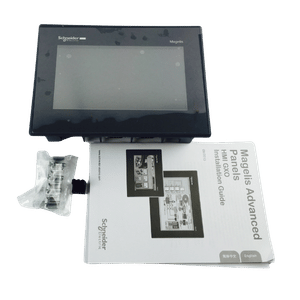
Atualize ou substitua sua IHM
Encontre painéis HMI compatíveis para modelos descontinuados, atualizações de máquinas e substituição da interface do operador.
- Peças originais novas
- Resposta rápida
- Envio internacional
Perguntas frequentes
A operação local e o acesso remoto ao serviço são verificações separadas. Uma tela do operador em funcionamento confirma que o painel está funcionando, mas não estabelece que sua rota de internet, autenticação ou conexão VPN esteja disponível.
Para um HMI ativado que ainda não pertence a um domínio, o serviço gera esses detalhes depois que o HMI fica online. Resolva a conexão online primeiro.
Yes. Weintek documents that the VPN address may change between sessions. Use the address provided for the current connection rather than assuming a previous address remains valid.
Potencialize seus projetos com PLC Omron, Mitsubishi, Schneider novos e originais – em estoque, prontos agora!
Verifique a recuperação antes de encerrar o incidente
Após corrigir a causa identificada, repita a tentativa de conexão e confirme cada etapa:
- O HMI fica disponível online.
- O usuário pretendido estabelece uma sessão.
- O visualizador necessário é aberto.
- Um valor conhecido e com alteração segura é atualizado corretamente.
- A operação local da máquina permanece normal.
- Uma reconexão subsequente aprovada é bem-sucedida.
Use observações somente leitura primeiro. A restauração do acesso remoto não é permissão para testar o movimento da máquina.
Se a falha persistir, prepare um pacote de suporte conciso contendo o modelo HMI, versão do sistema operacional, versão EasyBuilder Pro, versão do aplicativo de PC, capturas de tela de status e erros, carimbos de data/hora, região do servidor e resultados do analisador. Compartilhe credenciais e detalhes confidenciais da rede somente por meio de canais de suporte aprovados.
O status offline por si só não é motivo suficiente para substituir o painel. Se uma falha de hardware for confirmada de forma independente, forneça Kwoco com o modelo HMI exato, quantidade e destino para fornecimento de substituição e confirme a compatibilidade do projeto e os acordos de ativação do EasyAccess separadamente.
Contate-nos
Basta preencher seu nome, endereço de e-mail e uma breve descrição de sua consulta neste formulário. Entraremos em contato com você em até 24 horas.
Categoria do produto
Produtos em promoção
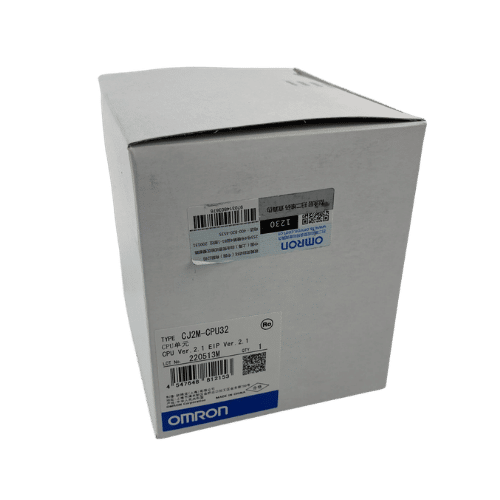
Unidade de CPU Omron CJ2M-CPU32
Fornecedor Omron PLC CJ1W-PA202 na China
Servo Drive Mitsubishi MR-JE Série 400w MR-JE-40A
Precisa de uma partida rápida?
Compartilhe seu modelo ou especificações e nossa equipe ajudará você a encontrar a opção ideal rapidamente.
- Suporte especializado
- Resposta rápida
- Preço competitivo
- +86-755-81481609
- [email protected]
Você também pode achar esses tópicos interessantes
Guia de seleção abrangente do Controllogix 5580 para PLCs
Selecionar o Controlador Lógico Programável (CLP) correto é crucial para otimizar seus processos de automação industrial. Este guia explora o ControlLogix 5580.
Siemens vs Schneider PLC: S7-1500 vs Modicon
Se você está em dúvida entre Siemens e Schneider, esta análise certamente lhe poupará tempo, reduzirá riscos e o ajudará a escolher a opção ideal.

Desbloqueie eficiência e controle com automação industrial: entendendo sistemas SCADA
No cenário industrial acelerado de hoje, a eficiência e o controle preciso são fundamentais. Este artigo explora o mundo do SCADA (Sistema de Supervisão e Controle de Dados).