
EasyAccess 2.0 HMI Offline: codici di errore e controlli di connessione
Sommario
Una connessione remota offline non indica automaticamente un errore HMI. La centrale potrebbe continuare a funzionare localmente mentre la sua connessione al servizio EasyAccess non è disponibile.
Questa guida copre i valori di stato e i codici di errore EasyAccess 2.0 selezionati, seguiti da un pratico flusso di lavoro di controllo della connessione. La disponibilità dei menu e le procedure di aggiornamento dipendono dal modello HMI e dal software installato.
Leggere separatamente lo stato e il codice di errore
EasyAccess 2.0 utilizza registri di sistema separati per lo stato della connessione e le informazioni sugli errori:
- LW-10828: stato della connessione.
- LW-10829: codice di errore associato all'accesso online.
Lo stesso numero significa cose diverse in questi due registri. Ad esempio, lo stato 1 significa offline, mentre errore 1 indica l'attivazione mancante.
| LW-10828 valore | Stato | Cosa ti dice |
|---|---|---|
| 0 | Disabilitato | EasyAccess non è abilitato per la connessione |
| 1 | Non in linea | Il HMI non è online con il servizio |
| 2 | In linea | Il HMI è disponibile per una connessione client |
| 3 | Occupato | Esiste una connessione client |
| 4 | Download dell'aggiornamento del client | È in corso un aggiornamento |
Online significa disponibile; non dimostra che la tua sessione remota sia connessa. Queste definizioni di registro sono documentate nel file appendice ufficiale EasyAccess 2.0.
Registrare insieme lo stato, il codice di errore e l'ora. Uno screenshot della pagina di diagnostica effettiva è più utile di un rapporto che dice semplicemente "lo schermo è offline".
Codici di errore EasyAccess 2.0 selezionati
Le tabelle seguenti costituiscono un riferimento mirato per la risoluzione dei problemi, non un catalogo di codici completo. Queste sono condizioni di connessione o client EasyAccess, non PLC o allarmi servo.
Verifiche di rete e server
| Errore | Significato diagnostico | Prima verifica |
|---|---|---|
| 201 | Problema di connessione al gateway | Configurazione del gateway HMI |
| 202 | Problema di risoluzione DNS | Server DNS configurato e raggiungibilità |
| 203 | Problema di connessione proxy | Se le impostazioni del proxy corrispondono alla rete |
| 204 | Controllo del server di autenticazione non riuscito | Accesso al servizio di autenticazione |
| 205 | Problema relativo al certificato SSL | HMI data e ora |
| 206 | Controllo del server account non riuscito | Accesso al servizio account |
| 207 | SSL timeout della connessione | Accesso al server e connessione TLS |
| 208 | Connessione SSL non riuscita | Accesso al server e connessione TLS |
Questi controlli seguono quelli di Weintek Guida alla connessione HMI al server.
- Prodotto correlato
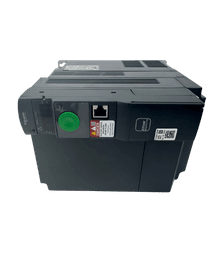
Hai bisogno di un Altivar Drive di ricambio?
Scopri i nuovi dischi rigidi originali Altivar per interventi di manutenzione, risoluzione dei problemi e sostituzione.
- Nuovi ricambi originali
- Risposta rapida
- Spedizione globale
Attivazione e Condizioni Cliente
| Errore | Senso | Azione successiva |
|---|---|---|
| 1 | Manca l'attivazione | Verifica l'attivazione su questo HMI |
| 2 | Timeout dell'accesso al server | Controlla la connessione in uscita |
| 3 | Certificato scaduto | Controlla l'orologio, la versione del client e l'accesso al servizio |
| 4 | Cliente non pronto | Evitare cicli di avvio/arresto rapidi |
| 5 | Aggiornamento del client in sospeso | Consentire il completamento dell'aggiornamento |
| 6 | Client HMI mancante | Seguire la procedura di aggiornamento del sistema operativo specifica del modello |
| 7 | Download del client non riuscito | Controlla l'accesso al server dell'account |
Per gli errori relativi ai certificati, inclusi 3, 12, 205, 207 e 208, la pagina di risoluzione dei problemi di Weintek include controlli dell'orologio e indicazioni per l'aggiornamento del client HMI. Non dare per scontato che un errore del certificato significhi che è necessario un nuovo acquisto di attivazione. Vedi il pagina ufficiale di risoluzione dei problemi relativi ai codici di errore.
1. Conferma l'attivazione, la regione del server e l'avvio
Controllare lo stato di attivazione EasyAccess del HMI prima di modificare le impostazioni di rete. L'attivazione appartiene al dispositivo; il solo accesso all'account non stabilisce che il HMI sia attivato. Weintek documenta questa distinzione in Aggiungi un HMI a un dominio.
Successivamente, verifica la regione del server selezionato. Globale e Cina utilizzano account e ambienti di attivazione separati. Abbina il HMI alla regione in cui è stato attivato anziché cambiare regione come esperimento generale di risoluzione dei problemi.
Finally, confirm that EasyAccess has been started. Weintek provides an EasyAccess settings page in project templates, commonly window 76, and documents LW-10820 as the connection control register. A custom machine project may not expose that template page. Use the existing approved interface; do not overwrite a production project with a demonstration project simply to obtain diagnostics.
2. Controllare il percorso di rete effettivo di HMI
Un laptop che naviga in Internet accanto alla macchina non dimostra che il HMI abbia un accesso equivalente. I dispositivi possono utilizzare diversi VLAN, gateway, server DNS o regole firewall.
Chiedi all'amministratore di rete del sito di confrontare la configurazione registrata di HMI con il progetto di rete previsto:
- IP indirizzo e maschera di sottorete.
- Gateway predefinito.
- Server DNS.
- Configurazione proxy, se richiesta.
- Interfaccia Ethernet collegata e porta switch.
Utilizza il codice di errore per dare priorità all'indagine. In caso di errore gateway, stabilire se il gateway configurato è corretto e raggiungibile. Per gli errori DNS, stabilire se il sistema di risoluzione configurato può risolvere i nomi di servizio richiesti.
Registrare le impostazioni originali prima di apportare modifiche. Evita di sostituire più valori contemporaneamente: se la connessione inizia a funzionare, devi sapere quale correzione è stata importante.
- Soluzioni PLC
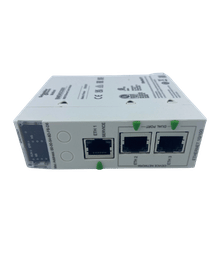
Trova il PLC giusto per il tuo sistema
Scopri nuove CPU PLC originali, moduli I/O, alimentatori e unità di comunicazione per progetti di manutenzione e automazione.
- Nuovi ricambi originali
- Risposta rapida
- Spedizione globale
3. Controllare la fase server corretta
EasyAccess utilizza diversi servizi per l'accesso all'account e le connessioni VPN. L'autenticazione riuscita pertanto non dimostra che il percorso VPN sia disponibile.
L'elenco dei server ufficiali separa:
- Autenticazione, account e servizi Weincloud.
- VPN servizi utilizzati quando si stabilisce la connessione remota.
- Ambienti globali e cinesi.
Gli endpoint elencati utilizzano la porta 443. Dategli il elenco dei server EasyAccess 2.0 correnti in modo che possano rivedere le destinazioni pertinenti e le regole di connessione. Evitare di fare affidamento su un vecchio elenco IP copiato.
Una richiesta precisa aiuta: “Verifica se l’indirizzo di origine di questo HMI può raggiungere l’account richiesto e gli endpoint VPN” è più utile di “aprire Internet”.
Non disattivare il firewall del sito come passaggio diagnostico di routine. Utilizza i log di connessione e le modifiche alle regole approvate con ambito ristretto per identificare ciò che è bloccato.
4. Indagare sugli errori del certificato senza perdere il progetto
Innanzitutto confronta la data e l'ora di HMI con un riferimento attendibile. Un orologio notevolmente errato può interferire con la convalida del certificato.
Registra anche entrambi i componenti software:
- L'applicazione EasyAccess sul computer remoto.
- Il client EasyAccess installato su HMI.
Il solo aggiornamento dell'applicazione del computer non stabilisce che il client HMI sia stato aggiornato. Weintek spiega che EasyBuilder Pro può aggiornare il client HMI durante il download del progetto quando è disponibile un client in bundle più recente. Vedi il Domande frequenti ufficiali su EasyAccess.
Prima di qualsiasi aggiornamento del progetto o del sistema operativo, preservare il progetto e le impostazioni correnti, verificare la compatibilità del modello e organizzare una finestra di manutenzione appropriata. Utilizzare la procedura applicabile del produttore anziché considerare la sostituzione del firmware come un primo test diagnostico.
5. Testare separatamente il computer remoto
Weintek fornisce un analizzatore di connessione al suo interno Pagina di diagnosi. Il flusso di lavoro documentato utilizza lo script di analisi globale o cinese appropriato e scrive i risultati analizza_risultato.txt.
Esegui lo strumento ufficiale dal computer remoto interessato secondo la politica IT del sito. Conservare il risultato nel registro dell'incidente.
Interpretare attentamente il risultato:
| Osservazione | Utile la prossima indagine |
|---|---|
| I test di connessione al PC falliscono | Accesso alla rete di PC, proxy o endpoint |
| I test del PC vengono superati, ma HMI rimane offline | Rete e configurazione lato HMI |
| HMI è online, ma la sessione non si connetterà | Fase VPN e connessione lato client |
| La sessione si connette, ma il visualizzatore fallisce | Configurazione del visualizzatore e accesso all'applicazione |
Un test PC superato è la prova del percorso di quel computer. Non convalida la connessione separata del HMI.
6. Tratta “Occupato” come una Connessione Esistente
Occupato non è un'altra parola per dire offline. Controlla quali utenti sono connessi prima di interrompere una sessione.
Weintek supporta più utenti simultanei quando l'amministratore del dominio abilita tale funzionalità e l'applicazione soddisfa i requisiti di versione. Di conseguenza, Occupato non significa sempre che tutte le connessioni aggiuntive siano vietate. Vedere Connessione per più utenti.
Coordinarsi con l'utente attivo e l'operatore della macchina prima di disconnettere qualcuno. Una sessione esistente potrebbe supportare la manutenzione o la messa in servizio.
- Sostituzione HMI
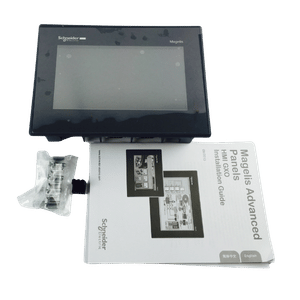
Aggiorna o sostituisci il tuo HMI
Trova pannelli HMI compatibili per modelli fuori produzione, aggiornamenti di macchine e sostituzione dell'interfaccia operatore.
- Nuovi ricambi originali
- Risposta rapida
- Spedizione globale
Domande frequenti
Il funzionamento locale e l'accesso al servizio remoto sono controlli separati. Una schermata operatore funzionante conferma che la centrale è in esecuzione, ma non stabilisce che il percorso Internet, l'autenticazione o la connessione VPN siano disponibili.
Per un HMI attivato che non appartiene ancora a un dominio, il servizio genera questi dettagli dopo che il HMI è online. Risolvere prima la connessione online.
Yes. Weintek documents that the VPN address may change between sessions. Use the address provided for the current connection rather than assuming a previous address remains valid.
Dai potenza ai tuoi progetti con i nuovi PLC originali Omron, Mitsubishi e Schneider, disponibili in magazzino e pronti da subito!
Verificare il ripristino prima di chiudere l'incidente
Dopo aver corretto la causa identificata, ripetere il tentativo di connessione e confermare ogni fase:
- Il HMI diventa disponibile online.
- L'utente previsto stabilisce una sessione.
- Si apre il visualizzatore richiesto.
- Un valore noto e che cambia in modo sicuro si aggiorna correttamente.
- Il funzionamento della macchina locale rimane normale.
- Una successiva riconnessione approvata ha esito positivo.
Utilizzare prima le osservazioni di sola lettura. Il ripristino dell'accesso remoto non consente di testare il movimento della macchina.
Se l'errore persiste, preparare un pacchetto di supporto conciso contenente il modello HMI, la versione del sistema operativo, la versione EasyBuilder Pro, la versione dell'applicazione PC, schermate di stato ed errore, timestamp, regione del server e risultati dell'analizzatore. Condividi credenziali e dettagli sensibili della rete solo tramite canali di supporto approvati.
Lo stato offline da solo non è un motivo sufficiente per sostituire la centrale. Se un guasto hardware viene confermato in modo indipendente, fornire Kwoco con l'esatto modello HMI, la quantità e la destinazione per l'approvvigionamento sostitutivo e confermare separatamente la compatibilità del progetto e le modalità di attivazione di EasyAccess.
Contattaci
Basta compilare il tuo nome, indirizzo email e una breve descrizione della tua richiesta in questo modulo. Ti contatteremo entro 24 ore.
Categoria di prodotto
Prodotti in saldo
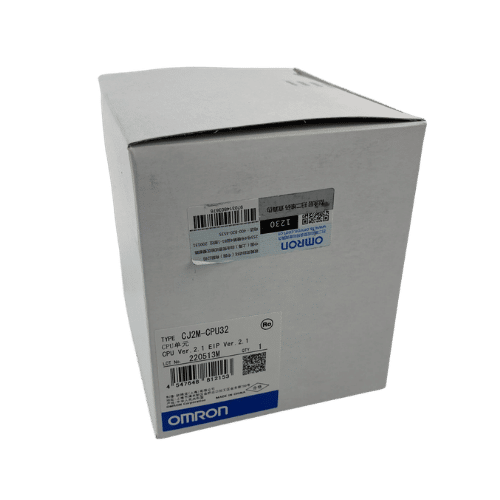
Unità CPU Omron CJ2M-CPU32
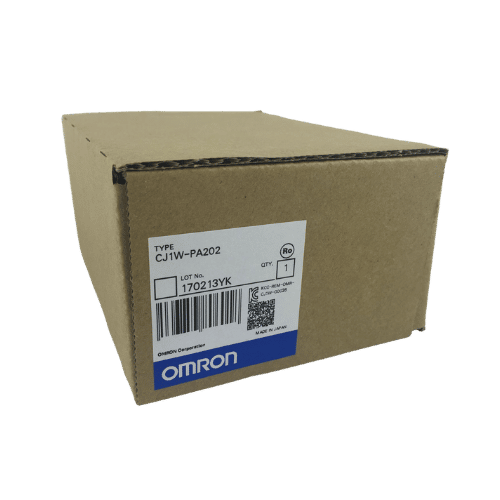
Fornitore di PLC Omron CJ1W-PA202 in Cina
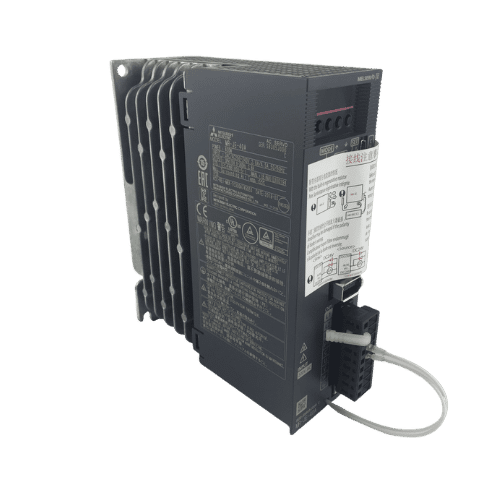
Servoazionamento Mitsubishi serie MR-JE 400w MR-JE-40A
Hai bisogno di un incontro veloce?
Condividi il tuo modello o le specifiche e il nostro team ti aiuterà a trovare rapidamente la soluzione giusta.
- Supporto di esperti
- Risposta rapida
- Prezzo competitivo
- +86-755-81481609
- [email protected]
Potresti trovare interessanti anche questi argomenti
Come verificare le parti originali Omron, Mitsubishi e Schneider Automation
Per verificare i ricambi originali per l'automazione Omron, Mitsubishi e Schneider, controllare l'identità del fornitore, stabilire la tracciabilità del prodotto, ispezionare l'unità consegnata e
Che cosa è un RTC in un PLC? Comprensione degli orologi in tempo reale
Gli orologi in tempo reale (RTC) svolgono un ruolo cruciale, sebbene spesso trascurato, nell'automazione industriale, garantendo che i controllori logici programmabili (PLC) eseguano attività sensibili al tempo.
Cosa fanno i PLC: aree di applicazione e caratteristiche dei PLC
Un PLC è la soluzione ideale per il controllo dell'automazione industriale, dove sono richiesti elevata affidabilità, facilità di manutenzione e funzionamento stabile a lungo termine. Comprende la logica