
EasyAccess 2.0 HMI Offline: Kode Kesalahan dan Pemeriksaan Koneksi
Daftar isi
Koneksi jarak jauh offline tidak secara otomatis menunjukkan kegagalan HMI. Panel masih dapat beroperasi secara lokal ketika sambungannya ke layanan EasyAccess tidak tersedia.
Panduan ini mencakup nilai status EasyAccess 2.0 yang dipilih dan kode kesalahan, diikuti dengan alur kerja pemeriksaan koneksi praktis. Ketersediaan menu dan prosedur pembaruan bergantung pada model HMI dan perangkat lunak yang diinstal.
Baca Status dan Kode Kesalahan Secara Terpisah
EasyAccess 2.0 menggunakan register sistem terpisah untuk status koneksi dan informasi kesalahan:
- LW-10828: status koneksi.
- LW-10829: kode kesalahan yang terkait dengan online.
Angka yang sama mempunyai arti yang berbeda pada kedua register ini. Misalnya status 1 berarti offline, sementara error 1 menunjukkan aktivasi yang hilang.
| LW-10828 nilai | Status | Apa yang diberitahukannya kepada Anda |
|---|---|---|
| 0 | Dengan disabilitas | EasyAccess tidak diaktifkan untuk koneksi |
| 1 | Luring | HMI tidak online dengan layanan ini |
| 2 | On line | HMI tersedia untuk koneksi klien |
| 3 | Sibuk | Koneksi klien ada |
| 4 | Mengunduh pembaruan klien | Pembaruan sedang berlangsung |
Online berarti tersedia; itu tidak membuktikan bahwa sesi jarak jauh Anda telah terhubung. Definisi register ini didokumentasikan dalam lampiran resmi EasyAccess 2.0.
Catat status, kode kesalahan, dan waktu bersama. Tangkapan layar halaman diagnostik sebenarnya lebih berguna daripada laporan yang hanya menyatakan “layar sedang offline”.
Kode Kesalahan EasyAccess 2.0 yang Dipilih
Tabel berikut adalah referensi pemecahan masalah terfokus, bukan katalog kode lengkap. Ini adalah koneksi EasyAccess atau kondisi klien, bukan PLC atau alarm servo.
Pemeriksaan Jaringan dan Server
| Kesalahan | Arti diagnostik | Pemeriksaan pertama |
|---|---|---|
| 201 | Masalah koneksi gerbang | Konfigurasi gerbang HMI |
| 202 | Masalah resolusi DNS | Server DNS yang dikonfigurasi dan jangkauannya |
| 203 | Masalah koneksi proxy | Apakah pengaturan proxy cocok dengan jaringan |
| 204 | Pemeriksaan server autentikasi gagal | Akses ke layanan otentikasi |
| 205 | Masalah sertifikat SSL | Tanggal dan waktu HMI |
| 206 | Pemeriksaan server akun gagal | Akses ke layanan akun |
| 207 | Batas waktu koneksi SSL | Akses server dan koneksi TLS |
| 208 | Koneksi SSL gagal | Akses server dan koneksi TLS |
Pemeriksaan ini mengikuti Weintek Panduan koneksi HMI-ke-server.
- Produk Terkait
Butuh Penggantian Drive Altivar?
Telusuri hard drive Altivar asli terbaru untuk proyek pemeliharaan, pemecahan masalah, dan penggantian.
- Suku cadang asli baru
- Respons cepat
- Pengiriman global
Aktivasi dan Ketentuan Klien
| Kesalahan | Arti | Tindakan selanjutnya |
|---|---|---|
| 1 | Aktivasi hilang | Verifikasi aktivasi pada HMI ini |
| 2 | Waktu login server habis | Periksa koneksi keluar |
| 3 | Sertifikat sudah habis masa berlakunya | Periksa jam, versi klien, dan akses layanan |
| 4 | Klien belum siap | Hindari siklus Start/Stop yang cepat |
| 5 | Pembaruan klien tertunda | Biarkan pembaruan selesai |
| 6 | Klien HMI hilang | Ikuti prosedur pembaruan OS khusus model |
| 7 | Pengunduhan klien gagal | Periksa akses server akun |
Untuk kesalahan terkait sertifikat, termasuk 3, 12, 205, 207, dan 208, halaman pemecahan masalah Weintek mencakup pemeriksaan jam dan panduan pembaruan klien HMI. Jangan berasumsi bahwa kesalahan sertifikat berarti pembelian aktivasi baru diperlukan. Lihat halaman pemecahan masalah kode kesalahan resmi.
1. Konfirmasi Aktivasi, Wilayah Server, dan Startup
Periksa status aktivasi EasyAccess HMI sebelum mengubah pengaturan jaringan. Aktivasi milik perangkat; login akun saja tidak membuktikan bahwa HMI diaktifkan. Weintek mendokumentasikan perbedaan ini dalam Tambahkan HMI ke Domain.
Selanjutnya, verifikasi wilayah server yang dipilih. Global dan Tiongkok menggunakan akun dan lingkungan aktivasi yang terpisah. Cocokkan HMI dengan wilayah di mana ia diaktifkan daripada berpindah wilayah sebagai eksperimen pemecahan masalah umum.
Finally, confirm that EasyAccess has been started. Weintek provides an EasyAccess settings page in project templates, commonly window 76, and documents LW-10820 as the connection control register. A custom machine project may not expose that template page. Use the existing approved interface; do not overwrite a production project with a demonstration project simply to obtain diagnostics.
2. Periksa Jalur Jaringan Aktual HMI
Laptop yang menjelajah internet di samping mesin tidak membuktikan bahwa HMI memiliki akses yang setara. Perangkat mungkin menggunakan VLAN, gateway, server DNS, atau aturan firewall yang berbeda.
Mintalah administrator jaringan situs untuk membandingkan konfigurasi rekaman HMI dengan desain jaringan yang dimaksudkan:
- Alamat IP dan subnet mask.
- Gerbang bawaan.
- Server DNS.
- Konfigurasi proxy, jika diperlukan.
- Antarmuka Ethernet dan port switch yang terhubung.
Gunakan kode kesalahan untuk memprioritaskan penyelidikan. Untuk kesalahan gateway, tentukan apakah gateway yang dikonfigurasi sudah benar dan dapat dijangkau. Untuk kesalahan DNS, tentukan apakah penyelesai yang dikonfigurasi dapat menyelesaikan nama layanan yang diperlukan.
Catat pengaturan awal sebelum melakukan perubahan. Hindari mengganti beberapa nilai sekaligus: jika koneksi mulai berfungsi, Anda perlu mengetahui koreksi mana yang penting.
- Solusi PLC
Temukan PLC yang Tepat untuk Sistem Anda
Jelajahi CPU PLC, modul I/O, catu daya, dan unit komunikasi orisinal baru untuk proyek pemeliharaan dan otomatisasi.
- Suku cadang asli baru
- Respons cepat
- Pengiriman global
3. Periksa Tahap Server yang Benar
EasyAccess menggunakan layanan berbeda untuk akses akun dan koneksi VPN. Oleh karena itu, otentikasi yang berhasil tidak membuktikan bahwa jalur VPN tersedia.
Daftar server resmi memisahkan:
- Otentikasi, akun, dan layanan Weincloud.
- Layanan VPN digunakan saat membuat koneksi jarak jauh.
- Lingkungan global dan Tiongkok.
Titik akhir yang terdaftar menggunakan port 443. Berikan itu daftar server EasyAccess 2.0 saat ini sehingga mereka dapat meninjau tujuan dan aturan koneksi yang relevan. Hindari mengandalkan daftar IP lama yang disalin.
Permintaan yang tepat akan membantu: “Periksa apakah alamat sumber HMI ini dapat menjangkau akun yang diperlukan dan titik akhir VPN” lebih berguna daripada “buka internet.”
Jangan nonaktifkan firewall situs sebagai langkah diagnostik rutin. Gunakan log koneksi dan perubahan aturan yang disetujui dan cakupannya sempit untuk mengidentifikasi apa yang diblokir.
4. Selidiki Kesalahan Sertifikat Tanpa Kehilangan Proyek
Bandingkan terlebih dahulu tanggal dan waktu HMI dengan referensi terpercaya. Jam yang salah secara signifikan dapat mengganggu validasi sertifikat.
Catat juga kedua komponen perangkat lunak:
- Aplikasi EasyAccess di komputer jarak jauh.
- Klien EasyAccess diinstal pada HMI.
Memperbarui aplikasi komputer saja tidak membuktikan bahwa klien HMI telah diperbarui. Weintek menjelaskan bahwa EasyBuilder Pro dapat memperbarui klien HMI selama pengunduhan proyek ketika klien paket yang lebih baru tersedia. Lihat FAQ resmi EasyAccess.
Sebelum pembaruan proyek atau OS apa pun, pertahankan proyek dan pengaturan saat ini, konfirmasi kompatibilitas model, dan atur jangka waktu pemeliharaan yang sesuai. Gunakan prosedur pabrikan yang berlaku daripada menganggap penggantian firmware sebagai tes diagnostik pertama.
5. Uji Komputer Jarak Jauh Secara Terpisah
Weintek menyediakan penganalisa koneksi di dalamnya Halaman diagnosis. Alur kerja yang terdokumentasi menggunakan skrip analisis Global atau Tiongkok yang sesuai dan menulis hasilnya analisa_hasil.txt.
Jalankan alat resmi dari komputer jarak jauh yang terpengaruh berdasarkan kebijakan TI situs. Simpan hasilnya dengan catatan kejadian.
Interpretasikan hasilnya dengan hati-hati:
| Pengamatan | Investigasi selanjutnya yang berguna |
|---|---|
| Tes koneksi PC gagal | Jaringan PC, proxy, atau akses titik akhir |
| Tes PC lulus, tapi HMI tetap offline | Jaringan dan konfigurasi sisi HMI |
| HMI sedang online, tetapi sesi tidak dapat terhubung | Tahap VPN dan koneksi sisi klien |
| Sesi terhubung, tetapi pemirsa gagal | Konfigurasi penampil dan akses aplikasi |
Tes PC yang lulus adalah bukti tentang jalur komputer tersebut. Itu tidak memvalidasi koneksi terpisah HMI.
6. Perlakukan “Diduduki” sebagai Koneksi yang Sudah Ada
Diduduki bukanlah kata lain untuk offline. Periksa pengguna mana yang terhubung sebelum menghentikan sesi.
Weintek mendukung beberapa pengguna secara bersamaan ketika administrator domain mengaktifkan fitur tersebut dan aplikasi memenuhi persyaratan versinya. Konsekuensinya, Occupied tidak selalu berarti bahwa semua sambungan tambahan dilarang. Melihat Koneksi Banyak Pengguna.
Berkoordinasi dengan pengguna aktif dan operator mesin sebelum memutuskan sambungan siapa pun. Sesi yang ada mungkin mendukung pemeliharaan atau commissioning.
- Penggantian HMI
Tingkatkan atau Ganti HMI Anda
Temukan panel HMI yang kompatibel untuk model yang sudah tidak diproduksi, peningkatan mesin, dan penggantian antarmuka operator.
- Suku cadang asli baru
- Respons cepat
- Pengiriman global
Pertanyaan yang Sering Diajukan
Operasi lokal dan akses layanan jarak jauh merupakan pemeriksaan terpisah. Layar operator yang berfungsi mengonfirmasi bahwa panel sedang berjalan, tetapi tidak menetapkan bahwa rute internet, otentikasi, atau koneksi VPN tersedia.
Untuk HMI yang diaktifkan dan belum termasuk dalam domain, layanan akan menghasilkan detail ini setelah HMI online. Selesaikan koneksi online terlebih dahulu.
Yes. Weintek documents that the VPN address may change between sessions. Use the address provided for the current connection rather than assuming a previous address remains valid.
Dukung proyek Anda dengan PLC Omron, Mitsubishi, Schneider baru dan asli – tersedia sekarang!
Verifikasi Pemulihan Sebelum Menutup Insiden
Setelah memperbaiki penyebab yang teridentifikasi, ulangi upaya koneksi dan konfirmasikan setiap tahap:
- HMI tersedia online.
- Pengguna yang dituju membuat sesi.
- Penampil yang diperlukan terbuka.
- Nilai yang diketahui dan diubah dengan aman diperbarui dengan benar.
- Pengoperasian mesin lokal tetap normal.
- Sambungan ulang yang disetujui berikutnya berhasil.
Gunakan observasi read-only terlebih dahulu. Pemulihan akses jarak jauh bukanlah izin untuk menguji pergerakan mesin.
Jika kesalahan masih terjadi, siapkan paket dukungan ringkas yang berisi model HMI, versi OS, versi EasyBuilder Pro, versi aplikasi PC, tangkapan layar status dan kesalahan, stempel waktu, wilayah server, dan hasil penganalisis. Bagikan kredensial dan detail jaringan sensitif hanya melalui saluran dukungan yang disetujui.
Status offline saja tidak cukup menjadi alasan untuk mengganti panel. Jika kesalahan perangkat keras dikonfirmasi secara independen, sediakan Kwoco dengan model, kuantitas, dan tujuan HMI yang tepat untuk sumber pengganti, dan mengonfirmasi kompatibilitas proyek dan pengaturan aktivasi EasyAccess secara terpisah.
Hubungi kami
Cukup isi nama, alamat email, dan deskripsi singkat pertanyaan Anda dalam formulir ini. Kami akan menghubungi Anda dalam waktu 24 jam.
Produk Penjualan Panas
Unit CPU Omron CJ2M-CPU32
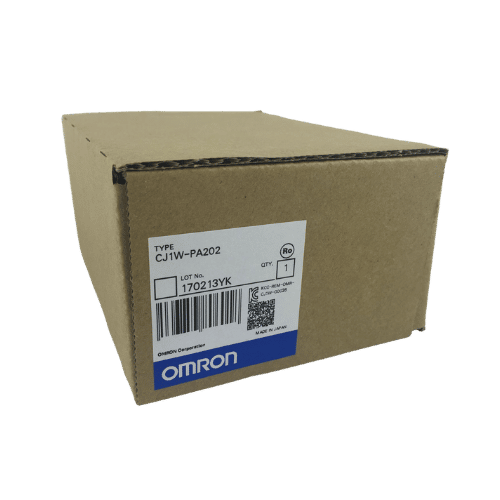
Pemasok Omron PLC CJ1W-PA202 di Cina
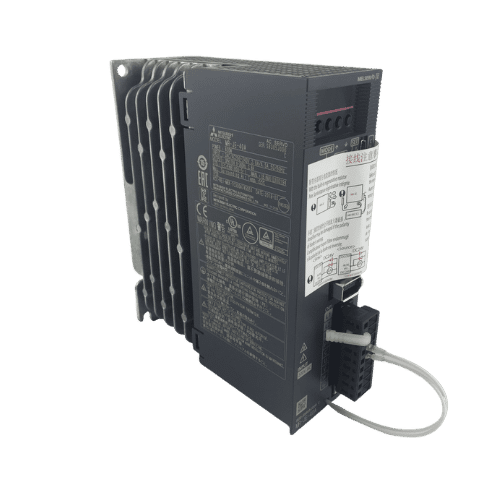
Penggerak Servo Mitsubishi MR-JE Seri 400w MR-JE-40A
Butuh Pertandingan Cepat?
Bagikan model atau spesifikasi Anda dan tim kami akan membantu Anda menemukan solusi yang tepat dengan cepat.
- Dukungan ahli
- Respons cepat
- Harga bersaing
- +86-755-81481609
- [email protected]
Anda Mungkin Juga Menemukan Topik Ini Menarik
Kontaktor vs Relai: Memahami Perbedaan Antara Kontaktor dan Relai
Artikel ini membahas secara mendalam dunia kontaktor dan relai, dua komponen penting dalam sistem otomatisasi dan kontrol industri. Kita akan mengeksplorasi cara kerja keduanya.

Menguasai Studio 5000 dan RSLogix 5000 untuk Otomatisasi
Temukan bagaimana Studio 5000 Logix Designer dan RSLogix 5000 merevolusi otomatisasi industri. Panduan mendalam ini mengupas tuntas alat-alat canggih ini, sehingga mudah digunakan.
EasyAccess 2.0 HMI Offline: Kode Kesalahan dan Pemeriksaan Koneksi
When EasyAccess 2.0 shows an HMI as offline, begin with the status and error code displayed on the HMI itself. Then check