
Error "PLC sin respuesta" en la interfaz HMI de Weintek: Soluciones para serial y Ethernet
Tabla de contenido
Si cada PLC Si el valor ha dejado de actualizarse, es probable que el problema se encuentre en la ruta de comunicación o en la configuración del dispositivo. Si la mayoría de los valores siguen funcionando, un registro defectuoso, una etiqueta faltante, un número de estación incorrecto o un objeto en segundo plano podrían ser suficientes para que aparezca el mismo mensaje.
Esa distinción debería guiar la reparación. Reemplazar un cable no corregirá una dirección no válida, y aumentar el tiempo de espera no reparará un cableado RS-485 invertido.
Esta guía se aplica a Weintek HMI proyectos creados en EasyBuilder Pro, incluyendo las series comunes cMT, cMT X, iE, XE y relacionadas. Las herramientas de diagnóstico y las interfaces de red disponibles varían según el modelo, por lo que debe confirmar la información exacta. HMI Consulte el modelo, la versión de EasyBuilder Pro, el controlador PLC seleccionado y la guía de conexión del PLC antes de realizar cualquier cambio.
Qué significa realmente “Sin respuesta del PLC”
En EasyBuilder Pro, la ventana n.° 5 es la ventana de mensaje del sistema predeterminada "Dispositivo sin respuesta". El software la abre cuando la comunicación con un dispositivo configurado permanece desconectada durante más tiempo del establecido en el tiempo de espera del dispositivo.
La ventana número 5 es solo la advertencia visible. La causa subyacente puede ser:
- No hay conexión física con el PLC.
- Parámetros seriales incorrectos
- Número de estación serie o esclavo Modbus incorrecto
- Asignación de pines del cable o polaridad RS-485 incorrecta.
- Dirección IP incorrecta de HMI, PLC o proyecto
- Puerto de protocolo Ethernet incorrecto
- Un servidor de protocolo PLC que está deshabilitado o restringido
- Un registro no válido, una dirección no compatible o una etiqueta simbólica faltante.
- Una alarma global, un elemento de muestreo de datos, una macro o un objeto de transferencia que consulta una dirección incorrecta.
- Ruido en las comunicaciones, retraso excesivo en la red o un controlador ocupado.
La guía de solución de problemas actual de Weintek describe el mensaje como un error de comunicación genérico. Una solicitud de valor fallida puede producirlo incluso mientras otros datos del PLC continúan actualizándose.
Lea el síntoma antes de cambiar la configuración.
El diagnóstico más rápido comienza por determinar dónde y cuándo aparece la ventana emergente.
| Lo que observas | Área más probable | Primera acción |
|---|---|---|
| No funciona ningún dato PLC en ninguna página. | Enlace físico, controlador, configuración COM/IP, protocolo PLC | Compruebe la configuración del enlace y del dispositivo. |
| El error aparece solo en una página de la interfaz hombre-máquina (HMI). | Objeto o dirección local en esa página | Inspeccione los objetos en la ventana afectada. |
| El error aparece en todas las páginas, pero la mayoría de los datos en tiempo real siguen funcionando. | Solicitud de objeto global o de fondo | Compruebe las alarmas, el muestreo, las macros, las transferencias y los planificadores. |
| El error comenzó después de la descarga de un programa PLC. | Se ha modificado la asignación de etiquetas o registros. | Reexportar/importar etiquetas y verificar direcciones |
| El error se produce cuando un motor o un contactor cambia de estado. | Ruido en serie, puesta a tierra, blindaje o ruta del cable | Inspeccione la separación, el blindaje, la conexión a tierra y la terminación. |
| Hay conexión Ethernet, pero no funciona ningún dato del PLC. | IP, subred, puerto, protocolo, permisos o controlador | Compare las tres configuraciones de IP y la guía de conexión. |
| La ventana emergente desaparece por sí sola después de unos segundos. | Respuesta intermitente o retardada | Utilice el Diagnostor antes de aumentar el tiempo de espera. |
Registre el modelo de HMI, el modelo de PLC, la versión de EasyBuilder Pro, el nombre del controlador, la interfaz y las condiciones de funcionamiento exactas. Guarde una copia de los proyectos de HMI y PLC antes de realizar las pruebas.
Comprobaciones de cinco minutos que a menudo encuentran la falla
Antes de abrir cualquier cuadro de diálogo de parámetros, compruebe estos aspectos básicos:
- ¿El PLC está encendido, funcionando y libre de fallos de comunicación o de la CPU?
- ¿La interfaz hombre-máquina (HMI) utiliza el puerto COM o LAN previsto?
- ¿El controlador EasyBuilder Pro seleccionado es el correcto para el PLC y el protocolo?
- ¿El proyecto apunta al número de estación o a la dirección IP real?
- ¿Está el cable conectado al puerto que se muestra en la guía de conexión del PLC Weintek?
- ¿El problema comenzó después de un cambio en un cable, PLC, HMI, conmutador o proyecto?
- ¿Un valor conocido sigue actualizándose?
Si un valor conocido funciona, evite cambiar inmediatamente los parámetros de comunicación globales. Encuentre la solicitud que falla.
- Producto relacionado
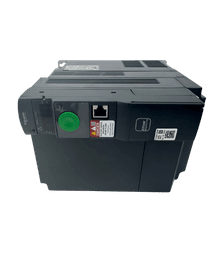
¿Necesita un variador Altivar de repuesto?
Explore los nuevos variadores Altivar originales para proyectos de mantenimiento, solución de problemas y reemplazo.
- Piezas originales nuevas
- Respuesta rápida
- Envíos globales
Soluciones para problemas de conexión en serie mediante RS-232 y RS-485
La comunicación en serie no admite errores. La velocidad de transmisión, el formato de datos, el número de estación, el tipo de interfaz y el cableado deben coincidir.
1. Confirme el controlador y la interfaz COM.
En EasyBuilder Pro, abra:
Inicio > Parámetros del sistema > Dispositivo
Seleccione el dispositivo PLC y verifique el nombre exacto del controlador. Familias de PLC similares pueden tener controladores separados para el protocolo de puerto de programación, Modbus RTU, Host Link, MPI o un protocolo serie específico del fabricante.
A continuación, confirme la interfaz:
- RS-232
- RS-485 de 2 hilos
- RS-485 de 4 hilos
Seleccionar RS-485 de 2 hilos en el proyecto mientras se utiliza una configuración de pines RS-232 nunca funcionará, incluso si la velocidad de transmisión y la estación son correctas.
Confirme también que el conector físico sea compatible con la interfaz seleccionada. Un conector DB9 solo indica su forma; no garantiza que la interfaz eléctrica o la configuración de pines sean las esperadas.
2. Haga coincidir todos los parámetros de comunicación en serie.
Los siguientes valores deben coincidir en ambos extremos:
- Tasa de baudios
- bits de datos
- Paridad
- Bits de parada
Una discrepancia típica no siempre produce un silencio absoluto. Puede causar errores de suma de comprobación, valores intermitentes o una comunicación que funciona con una baja carga de sondeo y falla cuando se muestran más objetos.
Lea la configuración del software o del hardware del PLC. No dé por sentado que el PLC sigue utilizando la configuración predeterminada de fábrica.
3. Verifique el número de estación.
La estación PLC, el nodo, el ID de unidad o el número de esclavo en EasyBuilder Pro deben identificar el dispositivo real.
En una red RS-485 multipunto:
- Cada esclavo debe tener un número de estación único.
- Los objetos HMI deben hacer referencia a la estación prevista.
- El dispositivo configurado debe existir realmente en el bus.
- Una puerta de enlace puede requerir tanto una dirección de puerta de enlace como un ID de unidad descendente.
El código de error 4 de EasyDiagnoser significa específicamente que el dispositivo que utiliza el número de estación solicitado no existe.
4. Compruebe el cable comparándolo con la guía de conexión exacta.
La configuración de pines de los cables serie no es universal. Descargue la guía de conexión del PLC Weintek para obtener el controlador exacto y compare ambos extremos cable por cable.
Para RS-232, verifique la transmisión, la recepción y la tierra de la señal. Normalmente, TX y RX se cruzan entre los extremos, pero el diagrama de pines oficial debería determinar el cableado.
Para RS-485 de 2 hilos, verifique el par diferencial. Los fabricantes utilizan etiquetas como A/B, D+/D- o +/-, y la convención A/B no se aplica de forma consistente en todos los equipos. Utilice la función del terminal y el diagrama de conexión en lugar de hacer coincidir las letras por costumbre.
Para RS-485 de 4 hilos, verifique tanto el par de transmisión como el de recepción. Un par cruzado o una relación incorrecta entre transmisión y recepción pueden provocar que la HMI envíe solicitudes que nunca lleguen al receptor PLC.
Inspeccionar:
- Terminales de tornillo sueltos
- Pines del conector DB doblados
- Conductores rotos cerca de prensaestopas.
- Conexión incorrecta del blindaje y la tierra de señal
- Daños en los cables en las secciones móviles
- Convertidores USB a serie no aprobados utilizados durante la simulación
Si un cable prefabricado funcionó anteriormente y la configuración no ha cambiado, probar con un cable correcto que se sepa que funciona correctamente es un paso lógico a seguir.
5. Revisión de la topología y el ruido del RS-485
El RS-485 debe cablearse en configuración de bus en lugar de estrella, a menos que la documentación del hardware indique explícitamente otra topología. Los cables demasiado largos, la terminación duplicada, la falta de terminación, una mala conexión y el enrutamiento junto a los cables de salida del motor pueden provocar fallos de respuesta intermitentes.
Utilice la configuración de terminación y polarización especificada en las guías de conexión del PLC y la HMI. No añada resistencias indiscriminadamente; algunos dispositivos ya incluyen componentes internos o conmutables.
Desvíe la comunicación serial de:
- Servo y inversor Cables U/V/W
- Cableado de la resistencia de frenado
- Cableado del contactor y del solenoide
- Conductores de alta tensión
Siga las instrucciones del fabricante sobre el blindaje y la conexión a tierra de protección. Si la comunicación falla solo cuando se enciende o apaga el equipo, registre la temporización antes de reemplazar la HMI o el PLC.
6. Tratar el tiempo de espera y el retardo de respuesta como parámetros de ajuste.
EasyBuilder Pro ofrece la función de tiempo de espera y, para los controladores serie compatibles, la función de retardo de respuesta. El tiempo de espera determina cuánto tiempo puede permanecer desconectada la comunicación antes de que aparezca la ventana n.° 5. El retardo de respuesta inserta un intervalo antes de que la interfaz hombre-máquina (HMI) envíe el siguiente comando.
No aumente estos ajustes en la primera reparación. Un tiempo de espera prolongado puede ocultar una estación faltante, un cable defectuoso o una dirección no compatible, dejando datos obsoletos en la pantalla.
Ajuste los valores de retardo solo cuando:
- La guía de conexión del PLC los requiere.
- El PLC necesita tiempo de procesamiento adicional.
- Un análisis de paquetes muestra respuestas válidas pero tardías.
- El cableado, la estación y el formato de datos ya han sido verificados.
Algunos controladores PLC tienen recomendaciones de temporización específicas para cada protocolo. Utilice los valores que aparecen en la guía de conexión del controlador seleccionado, en lugar de copiar la configuración de otro PLC.
- Soluciones PLC
Encuentre el PLC adecuado para su sistema.
Descubra las nuevas CPU PLC originales, los módulos de E/S, las fuentes de alimentación y las unidades de comunicación para proyectos de mantenimiento y automatización.
- Piezas originales nuevas
- Respuesta rápida
- Envíos globales
Guía de síntomas en serie
| Síntoma serial | Posibles causas | Verificación útil |
|---|---|---|
| No se admiten solicitudes ni respuestas. | Puerto COM, interfaz, controlador incorrectos o puerto inactivo | Confirme la interfaz del proyecto y el puerto HMI físico. |
| Las solicitudes salen de la interfaz hombre-máquina, sin respuesta. | Estación incorrecta, asignación de pines incorrecta, polaridad incorrecta, protocolo PLC deshabilitado | Estación de control y diagrama de cableado oficial |
| Errores de suma de comprobación | Desajuste de formato de datos, ruido, fallo de par | Compare los bits de paridad/datos/parada e inspeccione el cableado. |
| Funciona solo a baja velocidad de transmisión. | Calidad del cable, topología, terminación, ruido | Revisión de la instalación RS-485 |
| Falla cuando se abre cierta pantalla. | Dirección no válida en esa ventana | Localice la solicitud del objeto en Diagnoser. |
| Fallos aleatorios durante el movimiento de la máquina | Compatibilidad electromagnética, puesta a tierra, cable móvil dañado | Correlacionar eventos con contactores, accionamientos o movimiento de ejes. |
Soluciones Ethernet para la comunicación HMI-PLC de Weintek
La luz de enlace Ethernet solo indica que existe un enlace físico. No confirma la ruta IP correcta, el puerto de protocolo, el servicio PLC ni la solicitud de etiqueta.
1. Compare las tres configuraciones IP.
Hay tres lugares distintos para verificarlo:
- Dirección IP de ejecución de la HMI: La dirección configurada en el puerto LAN real de la HMI Weintek.
- Dirección IP del PLC: La dirección almacenada en el PLC o en su módulo Ethernet.
- Dirección del PLC en el proyecto HMI: El destino configurado en el dispositivo en EasyBuilder Pro.
El destino del proyecto debe coincidir con el PLC. La interfaz hombre-máquina (HMI) y el PLC también deben tener configuraciones de subred compatibles para la comunicación directa, o bien debe existir una puerta de enlace y una ruta válidas.
Comprobar lo siguiente:
- Direcciones IP duplicadas
- Máscaras de subred incorrectas
- Un proyecto IP obsoleto tras la sustitución del PLC.
- DHCP asigna una dirección inesperada
- Se ha accedido a una puerta de enlace donde no existe una red enrutada.
- Cable Ethernet conectado al puerto LAN HMI incorrecto.
Un portátil conectado a la misma red puede ayudar a confirmar el direccionamiento. Sin embargo, un ping exitoso solo demuestra la accesibilidad IP. El protocolo PLC aún podría estar deshabilitado, bloqueado, escuchando en otro puerto o rechazando el acceso solicitado.
2. Compruebe la configuración de doble LAN.
Muchos modelos Weintek cMT X ofrecen LAN 1 y LAN 2. Weintek recomienda ubicar ambos puertos en subredes diferentes para un uso normal de red dual. Configurar ambas interfaces en la misma subred puede generar ambigüedad de enrutamiento y errores de comunicación.
Si el modo puente está habilitado intencionalmente en un modelo compatible, siga las instrucciones del manual del modelo, ya que los dos puertos cumplirán entonces una función de red diferente.
Existe otro caso especial: en una HMI Weintek compatible con CODESYS, el entorno de ejecución de CODESYS puede controlar la LAN 1 y el puerto CAN. El entorno de ejecución estándar de la HMI no puede utilizar un puerto asignado a CODESYS. Verifique el modelo de la HMI, la licencia y la asignación del puerto de red.
3. Verifique el puerto de protocolo y el servicio PLC.
El controlador EasyBuilder Pro normalmente proporciona el puerto estándar del protocolo, pero el PLC o la pasarela pueden estar configurados de forma diferente. Modbus TCP, por ejemplo, normalmente utiliza el puerto TCP 502.
Confirmar:
- El puerto en EasyBuilder Pro coincide con el PLC o la puerta de enlace.
- El servidor o servicio de comunicación necesario está habilitado en el PLC.
- El control de acceso PLC permite la conexión HMI.
- El controlador seleccionado coincide con el protocolo y el firmware del PLC.
- Un firewall, una lista de control de acceso (ACL) de un switch gestionado, una VPN o un router no están bloqueando el puerto.
Los PLC específicos del fabricante también pueden requerir una configuración de conexión abierta, un recurso de conexión, un nivel de acceso o una base de datos de etiquetas importada. La guía de conexión de Weintek para el controlador específico debe servir como referencia.
4. Elimine los intermediarios de la red para una prueba controlada.
Si el direccionamiento parece correcto, pruebe temporalmente la HMI y el PLC en una red aislada simple utilizando cables que funcionen correctamente y configuraciones de IP estáticas compatibles. Eliminar enrutadores, conmutadores no administrados, puentes inalámbricos y rutas de acceso remoto ayuda a aislar un problema de configuración del PLC/HMI de la red de la planta.
No modifique la red de la planta en funcionamiento sin autorización. Registre la configuración original antes de mover cables o asignar direcciones temporales.
Si la comunicación directa funciona, restaure un componente de red a la vez. Luego, verifique los errores en los puertos del switch, la pertenencia a VLAN, las direcciones IP duplicadas, los bucles de red, los daños en los conectores y la carga de tráfico.
5. Compruebe las etiquetas y registre el acceso.
La conexión Ethernet puede funcionar correctamente aunque una solicitud sea inválida.
Las causas comunes incluyen:
- En el PLC se cambió el nombre o se eliminó una etiqueta simbólica.
- La base de datos de etiquetas HMI no se actualizó después de un cambio en el PLC.
- El índice de matriz solicitado está fuera del rango declarado.
- La dirección del registro está fuera del rango de memoria configurado del PLC.
- El tipo de datos o la longitud seleccionados hacen que la solicitud cruce un límite no válido.
- El controlador no admite la lectura ni la escritura de ese tipo de dirección.
- Una solicitud Modbus excede el número de palabras admitido.
Tras realizar un cambio en un proyecto de PLC, exporte las etiquetas actuales, impórtelas en EasyBuilder Pro, compile el proyecto HMI y revise las advertencias antes de descargarlo.
¿Por qué el error aparece solo en una pantalla?
Si la ventana emergente aparece solo al abrir una ventana específica, es probable que el enlace de comunicación funcione correctamente. Inspeccione todos los objetos que leen datos del PLC en esa ventana, incluidos los que se encuentran sobre una capa inferior.
Buscar:
- Pantallas y entradas numéricas
- Lámparas e interruptores de bits
- Objetos de tendencia e historia
- Ventanas indirectas
- objetos de control PLC
- Macros que se activan al abrir la ventana.
Un objeto que solo escribe un valor puede seguir apareciendo con normalidad. Un objeto leído puede desaparecer o permanecer no disponible porque la interfaz hombre-máquina (HMI) no puede confirmar su estado.
Utilice una copia del proyecto para aislarlo. Desactive o elimine los objetos sospechosos en grupos pequeños, compile y vuelva a probar. No desmantele el proyecto original.
- Reemplazo de HMI
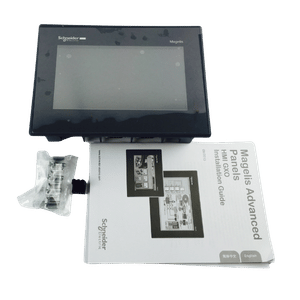
Actualiza o reemplaza tu HMI.
Encuentre paneles HMI compatibles para modelos descatalogados, actualizaciones de máquinas y reemplazo de la interfaz del operador.
- Piezas originales nuevas
- Respuesta rápida
- Envíos globales
¿Por qué aparece la ventana emergente en todas partes mientras los datos aún se actualizan?
Este patrón suele indicar una solicitud en segundo plano.
Los objetos globales continúan realizando sondeos independientemente de la página actual. Compruebe:
- Alarmas de eventos
- Muestreo de datos
- Transferencias globales de datos
- Acciones programadas
- Control PLC
- Objetos de condición global y desencadenantes de acciones
- Objetos temporizadores
- Macros
- Mapeos MQTT que leen valores PLC
Una etiqueta de alarma obsoleta o una dirección de ejemplo pueden hacer que la Ventana n.° 5 aparezca en todas las páginas.
Compare las etiquetas HMI con el proyecto PLC actual. Preste especial atención a los objetos copiados de otra máquina, las direcciones que quedaron después de una migración de PLC y las etiquetas cuyos tipos de datos cambiaron.
Utilice el diagnosticador en lugar de adivinar.
Para los modelos cMT y cMT X compatibles, el Diagnoser integrado puede supervisar la comunicación desde la simulación o el entorno de ejecución de la HMI. Actívelo en los parámetros del sistema EasyBuilder Pro, en la configuración remota, y luego examine las vistas de Objeto y Paquete.
La vista Objeto ayuda a identificar un valor que permanece en Sondeo… La vista Paquete muestra el dispositivo, la estación, la dirección, el resultado de la solicitud y los paquetes fallidos. A partir de ahí, se puede rastrear la solicitud hasta el objeto HMI o la función en segundo plano.
Los modelos HMI más antiguos y algunos controladores tienen un soporte de diagnóstico diferente. Utilice EasyDiagnoser si el HMI y el controlador lo admiten, y consulte el manual para conocer las limitaciones conocidas del controlador.
Códigos de comunicación útiles de EasyDiagnoser
| Código | Significado oficial | Qué comprobar |
|---|---|---|
| 1 | El dispositivo está ocupado | Carga del PLC, tasa de solicitud, temporización |
| 3 | El dispositivo no existe. | Configuración del dispositivo y conexión física |
| 4 | La estación solicitada no existe. | Número de estación o esclavo |
| 5 | Formato de dirección incorrecto | Sintaxis de dirección y controlador |
| 6 | La dirección no admite la lectura/escritura solicitada. | Tipo de dirección, dirección de acceso, soporte para PLC |
| 8 | El puerto COM no existe. | Modelo HMI, puerto COM seleccionado, interfaz |
| 9 | Dirección IP incorrecta o no se puede conectar. | IP, subred, ruta, puerto, servicio PLC |
| 10 | Error de suma de comprobación | Formato serie, cable, ruido |
| 22 | El dispositivo no responde. | Cable/enlace, estación/IP, protocolo |
| 23 | No se recibieron datos suficientes antes del tiempo de espera. | Sincronización, formato serie, ruido, respuesta del dispositivo |
| 251 | La solicitud Modbus supera el número de palabras admitido. | Solicitud de longitud y registro del objeto |
| 252 | El dispositivo Modbus devolvió un formato de datos incorrecto. | Controlador, función, respuesta del PLC/pasarela |
| 253 | Error de suma de comprobación de Modbus | Cableado, formato y ruido de la RTU |
El código indica una dirección, no un diagnóstico completo. El código 22, por ejemplo, puede deberse a un número de estación incorrecto, un par RS-485 invertido, una IP incorrecta, un servicio PLC deshabilitado o un cable desconectado.
Construye una prueba de comunicación mínima
Cuando un proyecto de gran envergadura dificulta la identificación de la causa, cree una copia de prueba:
- Mantenga el mismo modelo de HMI y un controlador PLC seleccionado correctamente.
- Introduzca la configuración serial o Ethernet verificada.
- Agregue un objeto de solo lectura para un valor PLC válido y estable conocido.
- Ejecute la simulación en línea donde el controlador lo admita, o descargue el proyecto de prueba a la interfaz hombre-máquina (HMI).
- Confirme las actualizaciones de valores antes de agregar más direcciones.
Si el proyecto mínimo falla, concéntrese en el enlace físico, el protocolo PLC y la configuración del dispositivo.
Si funciona, conviene revisar las etiquetas, los objetos o la carga de sondeo del proyecto original. Vuelva a agregar los grupos de objetos metódicamente hasta que la solicitud fallida se complete.
¿Deberías desactivar la ventana número 5?
EasyBuilder Pro permite controlar la ventana "Dispositivo sin respuesta" mediante registros del sistema y editar el texto que muestra. Sin embargo, esto no convierte la supresión en una reparación.
Eliminar u ocultar permanentemente la Ventana n.° 5 puede provocar que los operadores vean datos obsoletos sin una advertencia clara. Solucione primero el problema.
La supresión de la señal solo será apropiada cuando el diseño de la máquina permita intencionadamente que un dispositivo esté desconectado y la interfaz hombre-máquina (HMI) proporcione otra indicación clara y validada de la calidad de los datos y el estado de la conexión. Documente este comportamiento en el diseño del control.
De igual forma, aumentar el tiempo de espera puede reducir las ventanas emergentes molestas, pero puede retrasar la notificación de un fallo real. Realice este cambio solo después de confirmar que el dispositivo responde correctamente, pero necesita más tiempo.
Preguntas frecuentes
Es probable que el enlace de comunicación funcione, pero un objeto en esa pantalla está solicitando una dirección no válida o no compatible. Verifique todos los objetos de lectura del PLC, las superposiciones, las macros de ventana, las ventanas indirectas, los tipos de datos y los nombres de etiquetas asociados con la página afectada.
El comando Ping confirma la accesibilidad IP básica, no el protocolo de aplicación del PLC. Verifique el controlador EasyBuilder Pro, la IP de destino del PLC, el puerto del protocolo, el servicio de comunicación del PLC, los permisos de acceso, las etiquetas simbólicas y las direcciones solicitadas.
La velocidad de transmisión, los bits de datos, la paridad, los bits de parada, el tipo de interfaz y el número de estación deben coincidir con la configuración del PLC. El cable también debe seguir la guía de conexión exacta de Weintek para el controlador y el puerto HMI seleccionados.
No. Esos cambios pueden retrasar u ocultar la advertencia sin restablecer la comunicación. Ajuste el tiempo de espera solo después de que los diagnósticos demuestren que el dispositivo envía respuestas válidas pero tardías, y suprima la ventana solo cuando un estado intencional sin conexión se gestione de forma segura en otra parte del diseño de la interfaz hombre-máquina (HMI).
Utilice el Diagnoser de cMT/cMT X o la herramienta EasyDiagnoser compatible para inspeccionar objetos y paquetes fallidos. Un valor que se queda atascado en "Sondeo...", un paquete fallido en rojo, su estación/dirección y el ID de ventana u objeto asociado suelen identificar la solicitud que necesita corrección.
Potencie sus proyectos con PLC Omron, Mitsubishi y Schneider nuevos y originales: ¡en stock y listos ahora!
Cuándo se justifica el reemplazo del hardware
Sustituya el hardware únicamente después de haber identificado las causas externas.
Un puerto serie HMI se vuelve sospechoso cuando se han verificado el controlador, los parámetros, la estación, la configuración de pines del cable y el puerto PLC, pero un dispositivo que funciona correctamente sigue sin recibir una solicitud HMI válida desde ese puerto. Un puerto Ethernet se vuelve sospechoso cuando no tiene conexión con varios cables y puertos de conmutación que funcionan correctamente con la configuración de hardware adecuada.
Antes de solicitar un reemplazo, anote lo siguiente:
- Modelo HMI completo de Weintek
- Tensión de alimentación y conector de alimentación
- Versión del proyecto EasyBuilder Pro
- Modelo y firmware del PLC
- Controlador y protocolo seleccionados
- Asignación de interfaz COM o puerto LAN
- Número de pieza del cable o diagrama de pines completo
- Copia de seguridad del proyecto HMI
Kwoco Puede ayudar a verificar si un HMI Weintek de repuesto, un cable de comunicación o un componente del lado del PLC se ajustan a estos detalles. Para paneles antiguos, envíe fotos de la placa de identificación del HMI, el conector de alimentación, los puertos de comunicación traseros y los extremos de los cables existentes. Un tamaño de pantalla similar no garantiza los mismos puertos, el mismo comportamiento de conversión de proyecto ni el mismo orificio de montaje.
Referencias oficiales de Weintek
Contáctenos
Simplemente complete su nombre, dirección de correo electrónico y una breve descripción de su consulta en este formulario. Nos comunicaremos con usted dentro de las 24 horas.
Categoría de producto
Productos en oferta
Unidad CPU Omron CJ2M-CPU32
Proveedor de PLC Omron CJ1W-PA202 en China
Servoaccionamiento Mitsubishi MR-JE Serie 400w MR-JE-40A
¿Necesitas una pareja rápidamente?
Comparta su modelo o especificaciones y nuestro equipo le ayudará a encontrar la opción adecuada rápidamente.
- Soporte de expertos
- Respuesta rápida
- Precio competitivo
- +86-755-81481609
- [email protected]
También te pueden interesar estos temas
Guía completa sobre los tipos de sensores fotoeléctricos en la automatización industrial
Este artículo se adentra en el fascinante mundo de los sensores fotoeléctricos, explorando sus diversos tipos, funcionalidades y aplicaciones en la automatización industrial. Nuestro objetivo es

Fortaleciendo las soluciones de ingeniería con KWOCO: una historia de éxito en adquisiciones inteligentes
Fortalecimiento de las soluciones de ingeniería con KWOCO: una historia de éxito en adquisiciones inteligentes En el panorama competitivo de la automatización industrial, las alianzas adecuadas pueden
Arreglar máquinas lentas: PLC, HMI, servo, sensores
¿Sus máquinas se detienen mucho? ¿Se averían? ¡Eso es un gran problema! Le hace perder dinero.