
Ошибка "PLC не отвечает" в интерфейсе HMI компании Weintek: способы устранения неполадок в последовательном и Ethernet-портах.
Оглавление
Если каждый PLC Если обновление значения прекратилось, проблема, вероятно, в канале связи или настройках устройства. Если большинство значений по-прежнему работают, то для появления того же сообщения может быть достаточно одного некорректного регистра, отсутствующего тега, неправильного номера станции или фонового объекта.
Это различие должно помочь в процессе ремонта. Замена кабеля не исправит неверный адрес, а увеличение времени ожидания не устранит неправильное подключение RS-485.
Данное руководство относится к Weintek HMI Проекты, созданные в EasyBuilder Pro, включают распространенные серии cMT, cMT X, iE, XE и аналогичные. Доступные диагностические инструменты и сетевые интерфейсы различаются в зависимости от модели, поэтому уточните точную информацию. HMI Перед внесением изменений укажите модель, версию EasyBuilder Pro, выбранный драйвер ПЛК и руководство по подключению ПЛК.
Что на самом деле означает сообщение “PLC не отвечает”?
В EasyBuilder Pro окно № 5 — это окно системного сообщения «Устройство не отвечает» по умолчанию. Программа открывает его, когда связь с настроенным устройством остается прерванной дольше, чем установлено значением «Тайм-аут» для этого устройства.
Окно № 5 — это лишь видимое предупреждение. Причиной может быть следующее:
- Отсутствует физическое соединение с ПЛК
- Неверные параметры последовательного порта
- Неверный серийный номер станции или ведомого устройства Modbus.
- Неправильная распиновка кабеля или полярность RS-485.
- Неверный IP-адрес HMI, ПЛК или проекта.
- Неправильный порт протокола Ethernet
- Сервер протокола ПЛК, который отключен или имеет ограниченные возможности.
- Недопустимый регистр, неподдерживаемый адрес или отсутствующий символический тег
- Глобальная тревога, элемент выборки данных, макрос или объект передачи, опрашивающий некорректный адрес.
- помехи в связи, чрезмерная задержка в сети или занятость контроллера.
В текущих рекомендациях Weintek по устранению неполадок это сообщение описывается как общая ошибка связи. Один неудачный запрос значения может привести к его появлению, даже если другие данные ПЛК продолжают обновляться.
Перед изменением настроек ознакомьтесь с описанием симптомов.
Наиболее быстрая диагностика начинается с определения места и времени появления всплывающего окна.
| Что вы наблюдаете | Наиболее вероятная область | Первое действие |
|---|---|---|
| Данные ПЛК не отображаются ни на одной странице. | Физическое соединение, драйвер, настройки COM/IP, протокол ПЛК | Проверьте конфигурацию соединения и устройства. |
| Ошибка появляется только на одной странице интерфейса пользователя. | Локальный объект или адрес на этой странице | Осмотрите предметы на поврежденном окне. |
| Ошибка появляется на каждой странице, но большая часть данных в режиме реального времени по-прежнему работает. | Глобальный объект или один фоновый запрос | Проверьте сигналы тревоги, выборку данных, макросы, передачу данных и планировщики. |
| Ошибка возникла после загрузки программы ПЛК. | Изменено сопоставление тегов или регистров. | Проверка и подтверждение адресов при реэкспорте/импорте. |
| Ошибка возникает при переключении двигателя или контактора. | Последовательные помехи, заземление, экранирование или трассировка кабеля. | Проверьте разделение, экран, заземление и клеммы. |
| Ethernet-соединение присутствует, но данные ПЛК не передаются. | IP-адрес, подсеть, порт, протокол, права доступа или драйвер | Сравните все три параметра IP-адреса и руководство по подключению. |
| Всплывающее окно исчезает само по себе через несколько секунд. | Прерывистая или отсроченная реакция | Перед увеличением времени ожидания воспользуйтесь диагностическим инструментом. |
Запишите модель HMI, модель ПЛК, версию EasyBuilder Pro, имя драйвера, интерфейс и точные условия работы. Сохраните копии проектов HMI и ПЛК перед тестированием.
Пятиминутные проверки, которые часто помогают выявить неисправность.
Перед открытием каждого диалогового окна параметров проверьте следующие основные моменты:
- Включен ли ПЛК, работает ли он и нет ли у него собственных ошибок связи или сбоев процессора?
- Использует ли человек-интерфейс предназначенный для него COM-порт или порт локальной сети?
- Подходит ли выбранный драйвер EasyBuilder Pro для ПЛК и протокола?
- Указывает ли проект на фактический номер станции или на IP-адрес?
- Подключен ли кабель к порту, указанному в руководстве по подключению ПЛК Weintek?
- Проблема возникла после замены кабеля, ПЛК, ЧМИ, коммутатора или внесения изменений в проект?
- Обновляется ли уже известное и достоверное значение?
Если работает одно известное значение, избегайте немедленного изменения глобальных параметров связи. Найдите запрос, который не удался.
- Сопутствующий продукт
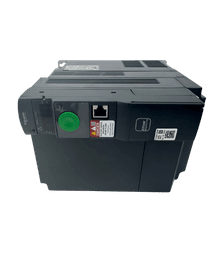
Нужен сменный привод Altivar?
Ознакомьтесь с новыми оригинальными приводами Altivar для технического обслуживания, поиска и устранения неисправностей, а также для замены.
- Новые оригинальные запчасти
- Быстрый ответ
- Международная доставка
Исправления для последовательных соединений RS-232 и RS-485
Последовательная связь не прощает ошибок. Скорость передачи данных, формат данных, номер станции, тип интерфейса и тип проводки должны совпадать.
1. Подтвердите драйвер и COM-интерфейс.
В EasyBuilder Pro откройте:
Главная > Системные параметры > Устройство
Выберите устройство ПЛК и проверьте точное имя драйвера. Для аналогичных семейств ПЛК могут использоваться отдельные драйверы для протокола порта программирования, Modbus RTU, Host Link, MPI или специфичного для производителя последовательного протокола.
Затем подтвердите интерфейс:
- RS-232
- RS-485 2-проводной
- RS-485 4-проводной
Выбор двухпроводного интерфейса RS-485 в проекте при использовании распиновки RS-232 никогда не сработает, даже если скорость передачи данных и название станции указаны правильно.
Также убедитесь, что физический разъем поддерживает выбранный интерфейс. Разъем DB9 — это всего лишь форма разъема; это не доказывает, что электрический интерфейс или распиновка соответствуют ожидаемым.
2. Сопоставьте все параметры последовательной связи.
Следующие значения должны совпадать с обоих концов:
- Скорость передачи данных
- Биты данных
- Паритет
- Стоп-биты
Типичное несоответствие не всегда приводит к полному молчанию. Оно может вызывать ошибки контрольной суммы, прерывистые значения или связь, которая работает при низкой нагрузке на опрос и прерывается при отображении большего количества объектов.
Ознакомьтесь с настройками из программного обеспечения ПЛК или конфигурации оборудования ПЛК. Не следует предполагать, что ПЛК по-прежнему использует заводские настройки по умолчанию.
3. Проверьте номер станции.
В EasyBuilder Pro номер станции ПЛК, узла, идентификатор устройства или номер ведомого устройства должны соответствовать реальному устройству.
В многоточечной сети RS-485:
- Каждому ведомому устройству должен быть присвоен уникальный номер станции.
- Объекты интерфейса «человек-машина» должны указывать на нужную станцию.
- Сконфигурированное устройство должно фактически существовать на шине.
- Для работы шлюза может потребоваться как адрес шлюза, так и идентификатор нижестоящего устройства.
Код ошибки EasyDiagnoser 4 означает, что устройство, использующее запрошенный номер станции, не существует.
4. Проверьте кабель, сравнив его с инструкцией по подключению.
Распиновка последовательного кабеля не является универсальной. Загрузите руководство по подключению ПЛК Weintek, чтобы найти подходящий драйвер, и сравните оба конца кабеля по проводам.
Для RS-232 проверьте заземление передающих, приемных и сигнальных контактов. Контакты TX и RX обычно пересекаются между конечными точками, но официальная схема расположения контактов должна определять схему подключения.
Для двухпроводного интерфейса RS-485 проверьте дифференциальную пару. Производители используют обозначения типа A/B, D+/D- или +/-, но обозначение A/B применяется не повсеместно. Используйте функцию клеммы и схему подключения, а не сопоставляйте буквы по привычке.
Для 4-проводного интерфейса RS-485 проверьте пары передатчика и приемника. Перепутанные пары или неправильное соотношение передатчика и приемника могут привести к тому, что запросы HMI, отправляемые ПЛК, никогда не достигнут приемника.
Проверить:
- Ослабленные винтовые клеммы
- Изогнутые контакты разъема DB
- Поврежденные проводники вблизи кабельных сальников
- Неправильно соединены экран и сигнальное заземление.
- Повреждение кабелей в подвижных секциях
- В ходе моделирования использовались несертифицированные USB-to-serial преобразователи.
Если готовый кабель ранее работал и настройки не изменились, то следующим разумным шагом будет проверка с использованием заведомо исправного кабеля.
5. Обзор топологии и шума RS-485.
RS-485 следует подключать по схеме «шина», а не «звезда», если только в документации к оборудованию явно не указана другая топология. Длинные ответвления, дублирование оконечных резисторов, отсутствие оконечных резисторов, плохое заземление и прокладка кабелей рядом с выходными кабелями двигателя могут вызывать периодические сбои в работе.
Используйте схему оконечных резисторов и смещения, указанную в руководствах по подключению ПЛК и ЧМИ. Не добавляйте резисторы вслепую; некоторые устройства уже содержат переключаемые или внутренние компоненты.
Перенаправьте последовательную связь в обход:
- Сервопривод и инвертор Кабели U/V/W
- Проводка тормозного резистора
- Схема подключения контактора и соленоида
- Силовые проводники с высоким током
Следуйте инструкциям производителя по установке экрана и защитного заземления. Если сбой связи происходит только при переключении силового оборудования, зафиксируйте этот момент времени, прежде чем заменять ЧМИ или ПЛК.
6. Рассматривайте тайм-аут и задержку выполнения как параметры настройки.
EasyBuilder Pro предоставляет функцию тайм-аута и, для поддерживаемых последовательных драйверов, задержку повторного подключения. Тайм-аут определяет, как долго связь может оставаться прерванной до появления окна № 5. Задержка повторного подключения вставляет интервал времени до отправки HMI следующей команды.
Не следует увеличивать эти параметры при первом ремонте. Более длительный тайм-аут может скрыть отсутствие станции, неисправный кабель или неподдерживаемый адрес, оставляя при этом на экране устаревшие данные.
Изменяйте значения задержки только в следующих случаях:
- В руководстве по подключению ПЛК они указаны.
- ПЛК требуется дополнительное время на обработку.
- Анализ сетевых пакетов показывает наличие действительных, но запоздавших ответов.
- Проводка, станция и формат данных уже проверены.
Некоторые драйверы ПЛК имеют рекомендации по синхронизации, специфичные для конкретного протокола. Используйте значения из руководства по подключению выбранного драйвера, а не копируйте настройки с ПЛК другой марки.
- Решения для ПЛК
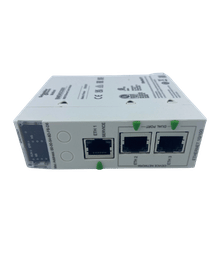
Подберите подходящий ПЛК для вашей системы
Ознакомьтесь с новыми оригинальными процессорами ПЛК, модулями ввода/вывода, источниками питания и коммуникационными блоками для проектов технического обслуживания и автоматизации.
- Новые оригинальные запчасти
- Быстрый ответ
- Международная доставка
Руководство по серийным симптомам
| Последовательные симптомы | Вероятные причины | Полезная проверка |
|---|---|---|
| Запросы и ответы отсутствуют. | Неправильный COM-порт, интерфейс, драйвер или неработающий порт. | Подтвердите интерфейс проекта и физический порт HMI. |
| Запросы покидают интерфейс HMI, ответа не поступает. | Неправильная станция, распиновка, полярность, протокол ПЛК отключен | Схема контрольной станции и официальная схема кабельной разводки. |
| Ошибки контрольной суммы | Несоответствие формата данных, шум, неисправность пары | Сравните биты четности/данных/стоп-биты и проверьте проводку. |
| Работает только на низкой скорости передачи данных. | Качество кабеля, топология, оконечная нагрузка, шум | Обзор установки RS-485 |
| Сбой происходит при открытии определённого экрана. | Неверный адрес в этом окне. | Найдите запрос объекта в Диагностике. |
| Случайные сбои во время движения станка. | ЭМС, заземление, поврежденный подвижный кабель | Сопоставьте события с контакторами, приводами или движением осей. |
Исправления Ethernet для связи между HMI и ПЛК Weintek
Индикатор Ethernet-соединения подтверждает лишь наличие физического соединения. Он не подтверждает правильность IP-маршрута, протокола порта, службы ПЛК или запроса тега.
1. Сравните три конфигурации IP-адресов.
Для проверки есть три отдельных места:
- IP-адрес среды выполнения HMI: адрес, настроенный на фактическом порту локальной сети Weintek HMI.
- IP-адрес ПЛК: адрес, хранящийся в ПЛК или его модуле Ethernet.
- Адрес ПЛК в проекте HMI: адрес назначения, заданный для устройства в EasyBuilder Pro.
Конечная точка проекта должна совпадать с ПЛК. Интерфейс человек-машина и ПЛК также должны иметь совместимые настройки подсети для прямой связи, или же должен существовать действительный шлюз и маршрут.
Проверьте наличие:
- Дублирующиеся IP-адреса
- Неверные маски подсети
- Устаревший проект IP после замены ПЛК
- DHCP назначает неожиданный адрес
- Вход через шлюз осуществляется в место, где отсутствует маршрутизируемая сеть.
- Ethernet-кабель подключен к неправильному порту LAN HMI.
Наличие ноутбука в той же сети может помочь подтвердить адресацию. Однако успешная проверка связи (ping) доказывает только доступность по IP-адресу. Протокол ПЛК может быть отключен, заблокирован, прослушивать другой порт или отклонять запрошенный доступ.
2. Проверьте конфигурацию с двумя сетевыми интерфейсами.
Многие модели Weintek cMT X имеют порты LAN 1 и LAN 2. Weintek рекомендует размещать оба порта в разных подсетях при обычном использовании двух сетей. Настройка обоих интерфейсов в одной подсети может привести к неоднозначности маршрутизации и ошибкам связи.
Если на поддерживаемой модели намеренно включен режим моста, следуйте инструкциям в руководстве пользователя, поскольку в этом случае два порта будут выполнять разные сетевые функции.
Существует еще один особый случай: на человеко-машинном интерфейсе Weintek с поддержкой CODESYS среда выполнения CODESYS может управлять LAN 1 и портом CAN. Стандартная среда выполнения HMI не может использовать порт, назначенный CODESYS. Проверьте модель HMI, лицензию и распределение сетевых портов.
3. Проверьте протокол порта и работу ПЛК.
Драйвер EasyBuilder Pro обычно предоставляет стандартный порт протокола, но ПЛК или шлюз могут быть настроены иначе. Например, Modbus TCP обычно использует порт TCP 502.
Подтверждать:
- Порт в EasyBuilder Pro соответствует ПЛК или шлюзу.
- Необходимый сервер или служба связи включены в ПЛК.
- Система контроля доступа ПЛК позволяет подключать человеко-машинный интерфейс (HMI).
- Выбранный драйвер соответствует протоколу ПЛК и встроенному программному обеспечению.
- Брандмауэр, управляемый список контроля доступа коммутатора, VPN или маршрутизатор не блокируют порт.
Для ПЛК конкретного производителя может также потребоваться настройка открытого соединения, ресурса соединения, уровня доступа или импорт базы данных тегов. В качестве справочного материала следует использовать руководство по подключению Weintek для конкретного драйвера.
4. Устранение сетевых посредников для проведения контролируемого тестирования.
Если адресация выглядит правильно, временно протестируйте HMI и PLC в простой изолированной сети, используя заведомо исправные кабели и совместимые статические IP-адреса. Удаление маршрутизаторов, неуправляемых коммутаторов, беспроводных мостов и путей удаленного доступа помогает отделить проблему конфигурации PLC/HMI от проблемы сети предприятия.
Не вносите изменения в действующую сеть без разрешения. Перед перемещением кабелей или назначением временных адресов запишите исходные настройки.
Если прямая связь работает, восстанавливайте по одному сетевому компоненту за раз. Затем проверьте ошибки портов коммутатора, принадлежность к VLAN, дублирование IP-адресов, сетевые петли, повреждения разъемов и загрузку трафика.
5. Проверьте метки и зарегистрируйте доступ.
Сеть Ethernet может работать исправно, даже если один из запросов недействителен.
К распространённым причинам относятся:
- В ПЛК был переименован или удален символический тег.
- База данных тегов HMI не была обновлена после замены ПЛК.
- Запрошенный индекс массива выходит за пределы заявленного диапазона.
- Адрес регистра находится за пределами диапазона памяти, заданного в конфигурации ПЛК.
- Выбранный тип данных или длина приводят к тому, что запрос выходит за допустимые границы.
- Драйвер не поддерживает чтение или запись по этому типу адреса.
- Запрос Modbus превышает допустимое количество слов.
После внесения изменений в проект ПЛК экспортируйте текущие теги, импортируйте их в EasyBuilder Pro, скомпилируйте проект HMI и просмотрите предупреждения перед загрузкой.
Почему ошибка отображается только на одном экране?
Если всплывающее окно появляется только при открытии определенного окна, вероятно, канал связи работает. Проверьте каждый объект, считывающий данные с ПЛК в этом окне, включая объекты, размещенные на подложке.
Искать:
- Цифровые дисплеи и входы
- Лампы и выключатели Bit
- Модные и исторические объекты
- Непрямые окна
- Объекты управления ПЛК
- Макросы, запускаемые при открытии окна.
Объект, который только записывает значение, может отображаться в обычном режиме. Объект, который считывает значение, может исчезнуть или остаться недоступным, поскольку интерфейс пользователя не может подтвердить его текущее состояние.
Используйте копию проекта для изоляции. Отключайте или удаляйте подозрительные объекты небольшими группами, компилируйте и повторно тестируйте. Не разбирайте исходный проект.
- Замена HMI
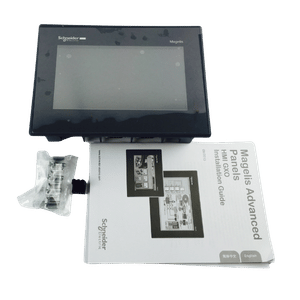
Обновите или замените свой HMI.
Найдите совместимые панели HMI для снятых с производства моделей, модернизации оборудования и замены операторского интерфейса.
- Новые оригинальные запчасти
- Быстрый ответ
- Международная доставка
Почему всплывающее окно появляется повсюду, хотя данные продолжают обновляться?
Этот шаблон часто указывает на фоновый запрос.
Глобальные объекты продолжают опрос независимо от текущей страницы. Проверьте:
- Сигналы тревоги о событиях
- Выборка данных
- Глобальная передача данных
- Запланированные действия
- Управление ПЛК
- Глобальные объекты состояния и триггеры действий
- Объекты таймера
- Макросы
- Сопоставления MQTT, считывающие значения ПЛК
Одна устаревшая бирка с предупреждением или образец адреса могут обеспечить постоянное появление окна № 5 на каждой странице.
Сравните метки HMI с текущим проектом ПЛК. Обратите особое внимание на объекты, скопированные с другого компьютера, адреса, оставшиеся после миграции ПЛК, и метки, типы данных которых изменились.
Используйте диагностический инструмент вместо того, чтобы гадать.
Для поддерживаемых моделей cMT и cMT X встроенный диагностический модуль может отслеживать обмен данными из симуляции или среды выполнения HMI. Включите его в системных параметрах EasyBuilder Pro в разделе удаленных настроек, затем просмотрите представления «Объект» и «Пакет».
В представлении «Объект» можно определить значение, остающееся в состоянии «Опрос»… В представлении «Пакеты» отображаются устройство, станция, адрес, результат запроса и неудачные пакеты. Оттуда можно отследить запрос до объекта HMI или фоновой функции.
Более старые модели HMI и некоторые драйверы имеют другую поддержку диагностики. Используйте EasyDiagnoser, если HMI и драйвер его поддерживают, и обратитесь к руководству пользователя для получения информации об известных ограничениях драйвера.
Полезные коммуникационные коды EasyDiagnoser
| Код | Официальное значение | Что проверить |
|---|---|---|
| 1 | Устройство занято | Нагрузка ПЛК, частота запросов, синхронизация |
| 3 | Устройство не существует | Конфигурация устройства и физическое подключение |
| 4 | Запрошенная станция не существует. | Номер станции или ведомого устройства |
| 5 | Неверный формат адреса | Укажите синтаксис и драйвер. |
| 6 | Адрес не поддерживает запрошенные операции чтения/записи. | Тип адреса, направление доступа, поддержка ПЛК |
| 8 | COM-порт не существует | Модель HMI, выбранный COM-порт, интерфейс |
| 9 | Неверный IP-адрес или невозможно подключиться | IP-адрес, подсеть, маршрут, порт, служба ПЛК |
| 10 | Ошибка контрольной суммы | Последовательный формат, кабель, шум |
| 22 | От устройства нет ответа. | Кабель/канал связи, станция/IP, протокол |
| 23 | Получено недостаточно данных до истечения таймаута. | Синхронизация, последовательный формат, шум, отклик устройства |
| 251 | Запрос Modbus превышает допустимое количество слов. | Длина объекта и запрос на регистрацию |
| 252 | Устройство Modbus вернуло некорректный формат данных. | Драйвер, функция, ответ ПЛК/шлюза |
| 253 | Ошибка контрольной суммы Modbus | Проводка, формат и шум RTU |
Код указывает направление, а не дает полную диагностику. Например, код 22 может быть результатом неправильного номера станции, перевернутой пары RS-485, неправильного IP-адреса, отключенной службы ПЛК или обрыва кабеля.
Создайте минимальный тест коммуникации.
Если в крупном проекте сложно определить его причину, создайте тестовый экземпляр:
- Сохраните ту же модель HMI и один правильно выбранный драйвер ПЛК.
- Введите проверенные параметры последовательного или Ethernet-порта.
- Добавьте один объект только для чтения для известного допустимого и стабильного значения ПЛК.
- Запустите онлайн-симуляцию там, где это поддерживает драйвер, или загрузите тестовый проект в HMI.
- Перед добавлением новых адресов подтвердите изменения значений.
Если минимальный проект не удастся реализовать, сосредоточьтесь на физическом соединении, протоколе ПЛК и настройках устройства.
Если всё работает, то следует уделить внимание тегам, объектам или нагрузке опроса исходного проекта. Методично добавляйте группы объектов обратно, пока не вернётся некорректный запрос.
Следует ли отключать окно № 5?
EasyBuilder Pro позволяет управлять окном «Устройство не отвечает» с помощью системных регистров, а отображаемый в нем текст можно редактировать. Это не делает подавление ошибки исправлением.
Удаление или полное скрытие окна № 5 может привести к тому, что операторы будут просматривать устаревшие данные без четкого предупреждения. В первую очередь устраните неисправность.
Подавление сигнала может быть целесообразным только в том случае, если конструкция машины намеренно допускает отключение устройства от сети, а человеко-машинный интерфейс предоставляет другое четкое и подтвержденное указание на качество данных и состояние соединения. Задокументируйте такое поведение в схеме управления.
Аналогично, увеличение времени ожидания может уменьшить количество надоедливых всплывающих окон, но может задержать уведомление о реальной ошибке. Вносите это изменение только после подтверждения того, что устройство отвечает корректно, но ему требуется больше времени.
Часто задаваемые вопросы
Связь, вероятно, работает, но объект на этом экране запрашивает недопустимый или неподдерживаемый адрес. Проверьте все объекты, считывающие данные с ПЛК, подложки, макросы окон, окна косвенного доступа, типы данных и имена тегов, связанные с затронутой страницей.
Проверка связи (ping) подтверждает базовую доступность по IP-адресу, а не протокол приложения ПЛК. Проверьте драйвер EasyBuilder Pro, целевой IP-адрес ПЛК, порт протокола, службу связи ПЛК, права доступа, символические метки и запрашиваемые адреса.
Скорость передачи данных, биты данных, четность, стоповые биты, тип интерфейса и номер станции должны соответствовать конфигурации ПЛК. Кабель также должен точно соответствовать руководству по подключению Weintek для выбранного драйвера и порта HMI.
Нет. Эти изменения могут задержать или скрыть предупреждение, не восстанавливая связь. Настраивайте тайм-аут только после того, как диагностика подтвердит, что устройство отправляет корректные, но запоздалые ответы, и подавляйте окно только тогда, когда преднамеренное отключение от сети безопасно обрабатывается в другом месте в проекте HMI.
Для проверки объектов и пакетов с ошибками используйте cMT/cMT X Diagnoser или поддерживаемый инструмент EasyDiagnoser. Значение, застрявшее в состоянии «Опрос…», красный цвет пакета с ошибкой, его станция/адрес и связанный с ним идентификатор окна или объекта обычно указывают на запрос, требующий исправления.
Обеспечьте свои проекты новыми, оригинальными ПЛК Omron, Mitsubishi, Schneider — в наличии, готовы прямо сейчас!
Когда замена оборудования оправдана
Заменяйте оборудование только после того, как будут выявлены внешние причины неисправности.
Последовательный порт HMI становится подозрительным, если проверены драйвер, параметры, станция, распиновка кабеля и порт ПЛК, но заведомо исправное устройство по-прежнему не получает действительных запросов HMI от этого порта. Порт Ethernet становится подозрительным, если он не имеет связи с несколькими заведомо исправными кабелями и портами коммутатора при правильных аппаратных настройках.
Перед заказом замены запишите следующее:
- Полная модель HMI Weintek
- Разъем питания и напряжения
- Проектная версия EasyBuilder Pro
- Модель ПЛК и микропрограмма
- Выбранный драйвер и протокол
- Назначение COM-интерфейса или порта LAN
- Номер детали кабеля или полная распиновка
- Резервное копирование проекта HMI
Kwoco Мы можем помочь проверить совместимость заменяемого HMI Weintek, коммуникационного кабеля или компонента со стороны ПЛК с указанными параметрами. Для более старых панелей пришлите фотографии таблички с названием HMI, разъема питания, задних коммуникационных портов и существующих концов кабелей. Схожий размер экрана не гарантирует совпадения портов, особенностей преобразования проекта или монтажного отверстия.
Официальные справочные материалы Weintek
Связаться с нами
Просто заполните свое имя, адрес электронной почты и краткое описание вашего запроса в этой форме. Мы свяжемся с вами в течение 24 часов.
Категория продукта
Горячие продажи товаров
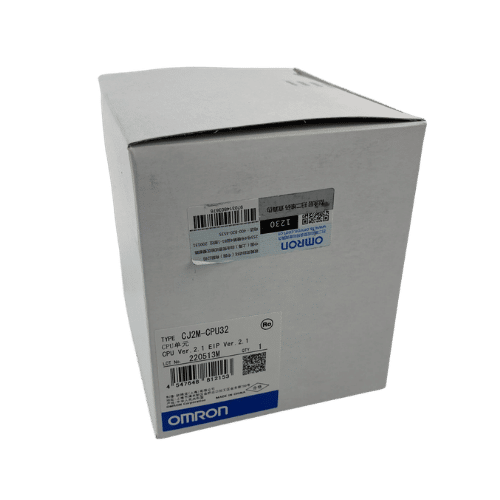
Модуль центрального процессора Omron CJ2M-CPU32
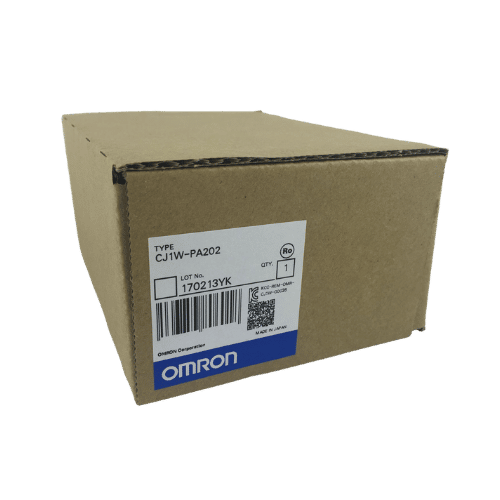
Поставщик ПЛК Omron CJ1W-PA202 в Китае
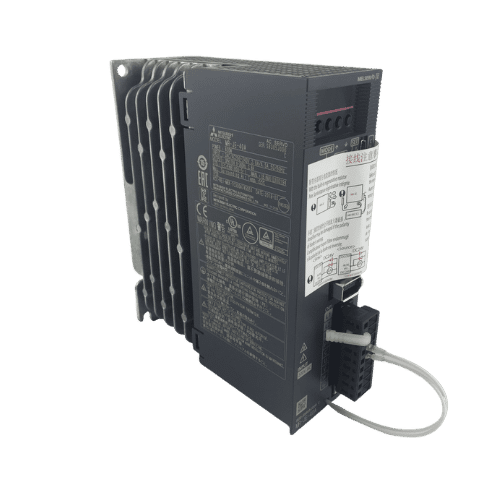
Сервопривод Mitsubishi MR-JE серии 400 Вт MR-JE-40A
Нужен быстрый матч?
Сообщите нам модель или характеристики вашего автомобиля, и наша команда поможет вам быстро подобрать подходящий вариант.
- Экспертная поддержка
- Быстрый ответ
- Конкурентная цена
- +86-755-81481609
- [email protected]
Эти темы также могут быть вам интересны
Siemens, Mitsubishi и Omron PLC: какой из них лучше?
Вы когда-нибудь стояли перед сломанным оборудованием в 2 часа ночи? Я стоял. Руки потеют, а начальник кричит.

10 крупнейших поставщиков ПЛК Omron в США
Топ-10 поставщиков ПЛК Omron в США. ПЛК Omron широко используются на рынке США, особенно в сфере безопасности, мониторинга и т.д.,
Программирование ПЛК: полное руководство для начинающих
В современном мире, где промышленная автоматизация и интеллектуальное производство стремительно развиваются, программируемые логические контроллеры (ПЛК) фактически утратили свою актуальность.