
Weintek HMI gombok és objektumok eltűnnek: Modbus hibaelhárítás
Tartalomjegyzék
Weintek a hibaelhárítási útmutató szerint egy olvasási címet tartalmazó objektum eltűnhet, ha a HMI nem tudja lekérni az értéket. Egy csak írásra használt objektum látható maradhat. Ez megakadályozza, hogy egy olvashatatlan eszközállapot érvényes alapértékként jelenjen meg. WeintekUSA: „Device No Response” hibaelhárítás
A kommunikációs hiba azonban csak az egyik lehetséges ok. Egy objektumot interlock vagy biztonsági beállítás is elrejthet.
Az első kérdés az, hogy a hiányzó objektum rendelkezik-e érvényes adatokkal. Ha igen, ellenőrizze a láthatósági feltételeit. Ha nem, kövesse nyomon a pontos Modbus-kérést, amely meghiúsul.
Ez az útmutató EasyBuilder Pro projektekre vonatkozik Modbus TCP vagy RTU használata esetén. A beállítások és diagnosztikai eszközök HMI-modelltől, szoftververziótól és kiválasztott drivertől függnek.
1. Rögzítse, mi és mikor tűnik el
A projekt módosítása előtt készítsen biztonsági másolatot, és rögzítse:
- A HMI modellt, az operációs rendszer verzióját és az EasyBuilder Pro verzióját.
- A PLC vagy Modbus eszköz modelljét.
- A projektben kiválasztott pontos drivert.
- Az érintett ablakot és az objektumneveket.
- Hogy a probléma a panelen, szimulációban vagy mindkettőben jelentkezik-e.
- Hogy frissülnek-e még bizonyos PLC-értékek.
- A címek, eszközbeállítások, biztonság vagy kommunikáció legutóbbi módosításait.
Vizsgálja a problémát a gép vezérlőgombjainak megnyomása nélkül. Az online szimuláció és a diagnosztikai eszközök valós berendezésekkel kommunikálhatnak; nem automatikusan elszigetelt tesztkörnyezetek.
A tünetmintázat alapján válassza ki a következő ellenőrzést.
| Megfigyelt viselkedés | Első ellenőrzés |
|---|---|
| A statikus grafika megmarad, de több eszközhöz kötött objektum eltűnik | Sikeresek-e az érintett olvasási kérések |
| Csak egy objektum hiányzik | Az eszköze, címe, adattípusa, olvasási hossza és láthatósági beállításai |
| Az objektumok kijelentkezés vagy gépállapot-változás után tűnnek el | Felhasználói jogosultságok és interlock feltételek |
| A probléma driver- vagy kommunikációs módváltás után kezdődik | Objektumhivatkozások és az új driver címzési konvenciója |
| A szimuláció működik, de a fizikai panel nem | A panel tényleges hálózati vagy soros konfigurációja és a telepített projekt |
| Az objektumok megjelennek, de az értékek hibásak | Címleképezés és adatértelmezés |
Ezek diagnosztikai kiindulópontok, nem egy adott hiba bizonyítékai.
- Kapcsolódó termék
Altivar frekvenciaváltó csere szükséges?
Böngésszen az új, eredeti Altivar meghajtók között karbantartási, hibaelhárítási és csereprojektek céljából.
- Új eredeti alkatrészek
- Gyors válasz
- Globális szállítás
2. Vizsgálja meg a hiányzó objektum által használt összes címet
Nyissa meg az érintett objektumot az EasyBuilder Pro-ban, és azonosítsa minden függőségét.
Az objektumtól függően ezek lehetnek:
- Egy olvasási cím az állapot megjelenítéséhez.
- Egy írási cím, amelyet a kezelő érintéskor használ.
- Egy interlock cím.
- Egy közvetett cím vagy index.
- Egy biztonsági vagy láthatósági feltétel.
A helyes írási cím nem bizonyítja, hogy az olvasási cím érvényes. Ugyanígy egy helyesen megjelenő érték nem bizonyítja, hogy egy interlock cím olvasása sikeres.
Hasonlítson össze egy hiányzó objektumot egy ugyanahhoz az eszközhöz kapcsolódó működő objektummal. Keresse az eltéréseket az eszközválasztásban, állomásban, címtípusban, hosszban és konfigurációban.
Tartsa fókuszáltnak az összehasonlítást. Globális beállítások módosítása, amikor más kérések már működnek, új hibát okozhat.
3. Diagnosztikával keresse meg a sikertelen olvasást
Támogatott cMT és cMT X modelleken a Diagnoser segítségével vizsgálja az érintett objektumot és kommunikációs kérését. A WeintekUSA a következő nézeteket említi: Objektum és Csomag views as useful for locating failed requests. An object remaining at “Polling…” and a failed packet provide a more specific lead than a general communication message.
A Weintek dokumentáció szerint a Diagnoser itt engedélyezhető: System Parameter Settings → Remote, majd a cMT Viewer jobb gombos menüjéből érhető el. Ellenőrizze, hogy az Ön modelljénél és verziójánál elérhető-e. Egyes, regiszterfüggőség nélküli objektumok nem jelennek meg az objektumlistában. Weintek: cMT Diagnoser
Először monitorozzon. Ne írjon értékeket, ne kényszerítsen gépállapotokat, és ne módosítson interlock biteket csak azért, hogy egy objektum megjelenjen.
Rögzítse a sikertelen kérés eszközét, állomását, címét és eredményét. Ezután hasonlítsa össze ezeket a szerver dokumentált Modbus-térképével.
Ha az Ön HMI-je nem támogatja ezt a Diagnoser-munkafolyamatot, használja a modellhez és driverhez előírt diagnosztikai módszert.
4. Ellenőrizze a Modbus címzési konvenciót
Egy PLC-kézikönyvben szereplő cím nem feltétlenül az a szám, amelyet közvetlenül minden HMI-driverbe be kell írni.
A Modbus specifikáció nulláról induló címeket határoz meg a protocol data unit-on belül, míg az eszköz gyártója dönti el, hogyan képezi le az alkalmazás adatait Modbusra. Ellenőrizze a szerver dokumentációját és a kiválasztott Weintek driver csatlakozási útmutatóját is. Modbus Application Protocol V1.1b3, 4.4. szakasz
Ellenőrizze a teljes kérést:
| Ellenőrzés | Aminek egyeznie kell |
|---|---|
| Adatterület | Coil, diszkrét bemenet, holding register vagy input register |
| Címzési konvenció | A driver beviteli formátuma és a szerver dokumentált leképezése |
| Funkció | Az adott adatterülethez támogatott művelet |
| Mennyiség | A teljes kért tartománynak léteznie kell |
| Adatábrázolás | Az objektum formátumának egyeznie kell a kívánt alkalmazási értékkel |
Modbus uses different read functions for coils, discrete inputs, holding registers, and input registers. A correct-looking number in the wrong data area can still produce an invalid request.
Ne alkalmazza univerzális megoldásként azt, hogy „minden címből vonjon le egyet”. Állapítsa meg, hogy a driver elvégzi-e már ezt az átszámítást.
Ellenőrizze egy többregiszteres objektum teljes tartományát is. A kezdőcím lehet érvényes, miközben a későbbi regiszterek kívül esnek a konfigurált tartományon.
Egy biztonságos összehasonlító teszt
A projekt ellenőrzött diagnosztikai másolatában használjon egy csak olvasható kijelzőt, amely egy dokumentált, olvasható regiszterhez kapcsolódik. Hasonlítsa össze az eredményt a szerver saját monitorozó eszközeivel.
Ha ez az olvasás működik, vizsgálja meg, miben különbözik a hiányzó objektum. Ha nem működik, előbb oldja meg a driver-, leképezési vagy kapcsolati problémát.
Ne hagyjon ideiglenes diagnosztikai objektumokat a termelési projektben, kivéve ha azokat felülvizsgálták és szándékosan megtartják.
- PLC megoldások
Találja meg a rendszeréhez illő PLC-t
Fedezzen fel új, eredeti PLC CPU-kat, I/O modulokat, tápegységeket és kommunikációs egységeket karbantartási és automatizálási projektekhez.
- Új eredeti alkatrészek
- Gyors válasz
- Globális szállítás
5. A Local és Remote Device beállítások megértése
Ne állítson minden Ethernet PLC-t „Remote” módba.
Az EasyBuilder Pro dokumentált eszközarchitektúrájában:
- A Local Device a helyi HMI-hez kapcsolódik.
- A Remote Device egy másik HMI-n keresztül kapcsolódik.
Ezért a „Local” nem azt jelenti, hogy a PLC-cím pusztán belső HMI-memória. Egy Etherneten csatlakozó eszköz a helyi HMI eszközkonfigurációjához tartozhat.
A kézikönyv ezeket a különbségeket a helyi és távoli eszközök beállításáról szóló részekben ismerteti. Kövesse a tényleges kommunikációs topológiát és a kiválasztott driver utasításait. Weintek EasyBuilder Pro V6.10.01, 5. fejezet, 5.2.2–5.2.3. szakasz
Projektkonvertálás vagy eszközcsere után ellenőrizze, hogy az érintett objektumok a kívánt eszközbejegyzésre hivatkoznak-e. Az egyik bejegyzés helyes beállításai nem javítják meg azokat az objektumokat, amelyek továbbra is másikra mutatnak.
6. Interlockok és láthatóság ellenőrzése érvényes olvasások esetén
Ha a szükséges értékek olvashatók, vizsgálja meg az objektum megjelenítési feltételeit.
Például az EasyBuilder Pro kézikönyve dokumentálja a következőt: Hide when disabled egy Set Word objektum interlockjához. Ha a beállított feltétel nem teljesül, az objektum elrejtődik. Más objektumtípusok saját biztonsági és láthatósági beállításokkal rendelkeznek. Weintek EasyBuilder Pro V6.10.01, 13. fejezet, 13-22. oldal
Ellenőrzés:
- Engedélyezve van-e az elrejtés.
- Melyik érték vezérli a feltételt.
- Érvényes és aktuális-e ez az érték.
- A feltétel megfelel-e a kívánt gépállapotnak.
- Az aktuális felhasználó rendelkezik-e a szükséges jogosultságokkal.
- Az objektum megjelenése változik-e az állapotával.
Egy rejtett objektum pontosan a tervezett módon működhet. Módosítás előtt erősítse meg a kívánt viselkedést a projekt tulajdonosával.
Ne távolítson el interlockot vagy jogosultsági korlátozást csak azért, hogy egy működő gépen visszaálljon a láthatóság. Azonosított konfigurációs hibát a jóváhagyott változáskezelési folyamaton keresztül javítson.
7. Válassza külön a kapcsolati és a kérési problémákat
Ha egyetlen releváns olvasás sem sikeres, vizsgálja a kapcsolatot. Ha néhány olvasás sikerül, helyezze előtérbe a sikertelen kéréseket.
Modbus TCP esetén ellenőrizze a cél IP-t, a kiválasztott LAN-interfészt, az útvonalat, a beállított szerverportot és azt, hogy a kívánt Modbus-szolgáltatás elérhető-e.
Modbus RTU esetén hasonlítsa össze a kiválasztott COM-interfészt, állomásszámot, soros formátumot és kábelkiosztást a berendezés dokumentációjával. A kábelezést csak a vonatkozó biztonságos karbantartási eljárás szerint vizsgálja vagy módosítsa.
A szélesebb körű kapcsolati munkafolyamathoz lásd Weintek HMI „PLC No Response”: soros és Ethernet javítások.
Ne tekintse a sikeres pinget, a linkfényt vagy az általános „csatlakoztatva” jelzést bizonyítéknak arra, hogy a hiányzó objektum regisztere olvasható. Ellenőrizze az adott tranzakciót.
8. Háttérkérések vizsgálata termelési funkciók eltávolítása nélkül
Egy kommunikációs figyelmeztetés akkor is fennmaradhat, ha a megjelenített oldal normálisnak tűnik.
Vizsgálja meg az ugyanarra az eszközre hivatkozó háttérfunkciókat, például riasztásfigyelést, adatmintavételezést, makrókat és adatátvitelt. Diagnosztikával és projektfelülvizsgálattal azonosítsa az elavult vagy hibásan leképezett címeket.
Ne töröljön riasztási vagy monitorozási funkciókat az élő alkalmazásból csak azért, hogy eltűnjön egy üzenet. Ha izolációs teszt szükséges, azt a projekt ellenőrzött másolatában végezze, és őrizze meg az eredeti konfigurációt.
Hasonlóképpen a timeout növelése csak akkor indokolt, ha bizonyíték van arra, hogy az érvényes válaszok túl későn érkeznek. Nem javít ki hibás címet vagy láthatósági feltételt.
9. A javítás ellenőrzése a normál működés folytatása előtt
Egyszerre csak egy azonosított okot módosítson, majd a normál karbantartási folyamat szerint fordítsa és telepítse a projektet.
Ellenőrizze, hogy:
- A kívánt objektum a megfelelő feltételek mellett megjelenik.
- A megjelenített állapot megfelel a tényleges eszközértéknek.
- A korábban működő objektumok továbbra is helyesen működnek.
- A bejelentkezési és interlock viselkedés szándékos marad.
- A kommunikációs figyelmeztetések nem térnek vissza az érintett működési folyamat során.
- Bármely parancsfunkció tesztelése csak jóváhagyott gépvizsgálati eljárás szerint történik.
Szükség esetén egy tervezett teszt során ellenőrizze az indítási és kommunikáció-helyreállítási viselkedést. Állítsa vissza a diagnosztikai hozzáférés beállításait a helyi szabályzat szerint, és mentse a javított projektet.
Ha a probléma továbbra sem oldódik meg, adja át a támogatásnak a projektverziót, az objektum konfigurációját, a szerver regisztertérképét és egy rögzített sikertelen kérést. Ezek az adatok hasznosabbak, mint az, hogy „a képernyő üres”.
- HMI csere
HMI frissítése vagy cseréje
Keressen kompatibilis HMI paneleket a megszűnt modellekhez, gépfrissítésekhez és kezelőfelület-cserékhez.
- Új eredeti alkatrészek
- Gyors válasz
- Globális szállítás
Gyakran Ismételt Kérdések
Eltérő adatfüggőségeik lehetnek. Egy navigációs funkció működhet ugyanazon eszközolvasás nélkül, amelyre egy numerikus kijelzésnek szüksége van. Vizsgálja meg a hiányzó objektum olvasási és láthatósági függőségeit ahelyett, hogy feltételezné, minden objektumnak együtt kell meghibásodnia.
Ellenőrizze az új drivert, célállomást, állomás- vagy unit-kezelést és a címzési szintaxist. Ellenőrizze azt is, hogy minden érintett objektum megfelelően át lett-e rendelve. A kommunikációs mód váltása nem garantálja, hogy a régi projekthivatkozások érvényesek maradnak.
Ne tegye ezt felülvizsgált interfészterv nélkül. A kezelőnek meg kell tudnia különböztetni az érvényes információt a nem elérhető adatoktól, és a vezérlőfunkcióknak meg kell őrizniük a tervezett jogosultságokat és interlockokat.
Erősítse meg projektjeit vadonatúj, eredeti Omron, Mitsubishi, Schneider PLC segítségével – raktáron, készen áll!
Mikor érdemes hardvercserét fontolóra venni?
Az objektumok eltűnése önmagában nem indokolja egy másik HMI megvásárlását.
Csak akkor fontolja meg a hardvercserét, ha modellspecifikus diagnosztika fizikai hibát azonosít a konfigurációs, kommunikációs és projektokok értékelése után.
Ha csere szükséges, küldje el Kwoco a teljes HMI-referenciát, a szükséges kommunikációs interfészeket, panelméreteket, mennyiséget és célállomást a beszerzés megerősítéséhez. Alternatív modell elfogadása előtt a felelős mérnök ellenőrizze a projektkompatibilitást.
Lépjen kapcsolatba velünk
Csak töltse ki nevét, e-mail címét és kérésének rövid leírását ezen az űrlapon. 24 órán belül felvesszük Önnel a kapcsolatot.
Forró akciós termékek
Omron CPU egység CJ2M-CPU32
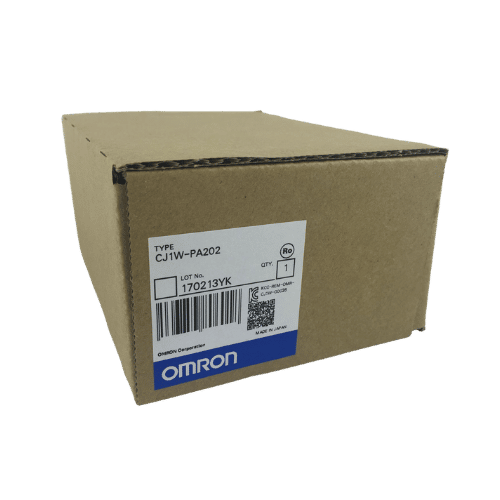
Omron PLC CJ1W-PA202 szállító Kínában
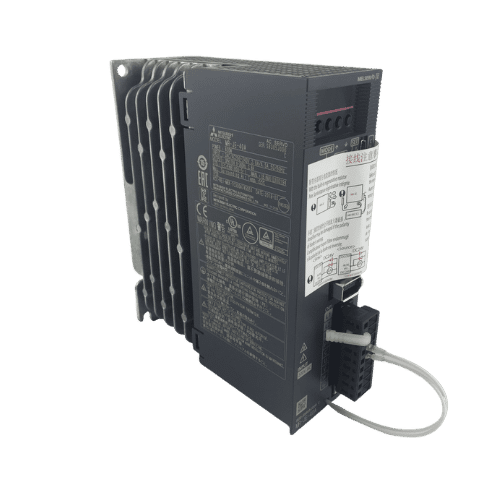
Mitsubishi MR-JE sorozat 400w szervohajtás MR-JE-40A
Gyors meccsre van szükséged?
Oszd meg a modelledet vagy a specifikációdat, és csapatunk segít megtalálni a megfelelő illeszkedést.
- Szakértői támogatás
- Gyors válasz
- Versenyképes ár
- +86-755-81481609
- [email protected]
Ezeket a témákat is érdekesnek találhatja
ATV320 RDY, nSt vagy STO kijelzés mellett nem indul a motor: mit jelentenek?
Az ATV320 kaphat tápot, válaszolhat a PLC-nek és nem jelez hardverhibát, miközben a motor áll. A kijelző segít
A szervomotorok AC vagy DC? A különbségek megértése
Az egyik kérdés, amivel gyakran találkozom: “A szervomotorok AC vagy DC?” Ez egy gyakori zavarkeltő pont, és a válasz megértése...

Együttműködési eset amerikai ügyfelekkel – OA 30 fizetési feltételek
Együttműködési esettanulmány amerikai ügyfelekkel - OA 30 Fizetési feltételek Partnerségeink hatékonyságának és eredményességének növelése érdekében szervezetünk folyamatosan finomítja