
GX Works3 no conecta con FX5U: diagnóstico de Ethernet y adaptadores
Tabla de contenido
Esta guía trata el puerto Ethernet integrado de la CPU FX5U. Los módulos Ethernet adicionales, GOT o adaptadores serie necesitan ajustes propios.
Primero guarde el mensaje exacto de error y una captura del destino de conexión. No cambie programa ni modo operativo del PLC mientras revisa el portátil.
Primero, identifique dónde falla la conexión
«El PLC no conecta» puede describir problemas distintos. Estas observaciones ayudan a acotar el problema sin cambiar el controlador.
| Observación | Siguiente comprobación útil |
|---|---|
| Windows no muestra el adaptador Ethernet | Instalación del adaptador, USB y estado del controlador |
| El adaptador aparece pero indica cable desconectado | Cable, conectores, puerto Ethernet activo y adaptador |
| Windows detecta enlace, pero GX Works3 falla | Adaptador seleccionado, método de conexión e interfaz de CPU |
| Conexión directa funciona; por switch falla | Direcciones IP, ruta de red y configuración MELSOFT |
| Otro portátil conecta por el mismo cable y puerto | Diferencias en adaptador seleccionado, software y política de seguridad |
| Comunicación funciona pero se rechaza lectura o escritura | Error exacto de acceso u operación, no la conexión física |
Son pistas. Si otro portátil conecta, investigue el primero; no demuestra que su adaptador esté defectuoso.
Seleccione el adaptador al que está conectado el cable
Un portátil puede tener Wi-Fi, Ethernet de base, adaptador USB y redes virtuales. El nombre «Ethernet» no identifica necesariamente el puerto conectado al PLC.
Abra el símbolo del sistema Windows y ejecute:
ipconfig /allEncuentre la interfaz conectada al PLC y anote descripción, IPv4 y máscara. Microsoft documenta que el comando muestra la configuración TCP/IP de los adaptadores físicos y lógicos.
El adaptador USB-Ethernet debe aparecer como interfaz de red. Si Windows no lo reconoce, resuelva antes el controlador con la versión compatible del fabricante.
En conexión directa, seleccione expresamente el adaptador correcto en GX Works3 cuando esté disponible. Mitsubishi lo documenta para CPU FX5. Manual de hardware FX5, sección 16.6
El conector USB no convierte la conexión en programación USB. Desde el adaptador al FX5U la comunicación es Ethernet.
Si empezó tras cambiar dock o adaptador, revise la selección. El cable puede estar en una interfaz distinta de la anterior.
- Producto relacionado
¿Necesita un variador Altivar de repuesto?
Explore los nuevos variadores Altivar originales para proyectos de mantenimiento, solución de problemas y reemplazo.
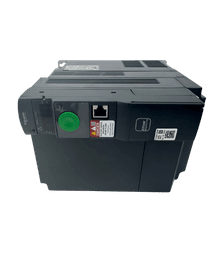
- Piezas originales nuevas
- Respuesta rápida
- Envíos globales
Use conexión directa solo con cable directo
Para conexión punto a punto al puerto integrado:
- Conecte directamente Ethernet del portátil al FX5U.
- Abra Online → Current Connection Destination.
- Seleccione Ethernet en la configuración de conexión directa.
- Seleccione el adaptador físico conectado al cable.
- Ejecute Communication Test.
En ajustes detallados, el puerto integrado usa Ethernet Board en PC y CPU Module en PLC con Ethernet Port Direct Connection.
El manual de formación FX5U explica que la conexión directa no requiere IP de destino ni host, útil si se desconoce la dirección.
Hay excepciones: ajustes de red del PC pueden impedir conexión directa y exigir IP adecuado. El manual advierte no utilizar ese modo en LAN o mediante hub.
En una máquina operativa desconectar Ethernet puede interrumpir HMI u otros controladores. Planifique una ventana de mantenimiento.
A través de switch, use la IP real del PLC
Si hay switch entre portátil y FX5U, use conexión vía HUB e indique la IP real de la CPU.
Para este recorrido compruebe:
- IP y máscara del portátil.
- IP de la CPU seleccionada en el destino.
- Configuración MELSOFT existente en la CPU.
El manual Ethernet Mitsubishi describe MELSOFT en parámetros del puerto CPU. En una máquina existente revise la configuración aprobada, sin descargar otra solo para probar.
Ejemplo práctico IPv4
Mitsubishi indica IP predeterminada FX5 192.168.3.250 y máscara 255.255.255.0. Una instalación puede usar otros valores.
Para prueba aislada, si se confirma que la CPU conserva los valores:
| Dispositivo | Dirección IPv4 de ejemplo | Máscara de subred |
|---|---|---|
| FX5U | 192.168.3.250 | 255.255.255.0 |
| Adaptador Ethernet del portátil | 192.168.3.10 | 255.255.255.0 |
La IP del portátil debe estar libre. Con esta máscara coinciden los primeros tres octetos y difieren las direcciones host. Aplíquela al Ethernet del PLC, no a Wi-Fi. FAQ Mitsubishi 22319
En red de planta obtenga IP aprobado, no elija del ejemplo. Cambiar IP del PLC para igualar portátil puede interrumpir todos los dispositivos conectados.
- Soluciones PLC
Encuentre el PLC adecuado para su sistema.
Descubra las nuevas CPU PLC originales, los módulos de E/S, las fuentes de alimentación y las unidades de comunicación para proyectos de mantenimiento y automatización.
- Piezas originales nuevas
- Respuesta rápida
- Envíos globales
Use Ping para responder una pregunta limitada
Una vez confirmada la IP de CPU, Ping ayuda a verificar conectividad. Para la IP predeterminada:
ping 192.168.3.250Ping envía solicitudes ICMP echo. La respuesta demuestra respuesta IP desde esa dirección, no sesión de ingeniería GX Works3.
Interpretación práctica:
- Ping funciona, GX Works3 falla: revise conexión de ingeniería, filtros de seguridad e identidad del destino.
- Ping falla: revise IP, subred y ruta. Un timeout no demuestra CPU dañada.
- GX Works3 conecta directamente aunque Ping falla a IP supuesta: identifique la IP real antes de concluir.
Registre por separado prueba de red Windows y Communication Test GX Works3: comprueban cosas diferentes.
Aislar problemas del portátil sin reescribir el PLC
Mitsubishi identifica software de seguridad PC como posible bloqueo Ethernet. Use permisos aprobados o prueba supervisada por TI, sin dejar protección desactivada.
Para dock/adaptador cambie un elemento a la vez. Pruebe primero cable conocido y luego adaptador fiable. Cambiar todo, IP y software juntos dificulta identificar la causa.
Si GX Works3 corre en máquina virtual, el huésped necesita acceso a Ethernet física. Que el host detecte adaptador no prueba acceso del huésped. Revise red virtual y pruebe fuera si está permitido.
Antes de escalar reúna versiones GX Works3/Windows, modelo adaptador, conexión elegida y mensaje exacto. «Adaptador USB no funciona» deja muchas causas.
- Reemplazo de HMI
Actualiza o reemplaza tu HMI.
Encuentre paneles HMI compatibles para modelos descatalogados, actualizaciones de máquinas y reemplazo de la interfaz del operador.
- Piezas originales nuevas
- Respuesta rápida
- Envíos globales
Preguntas frecuentes
No. Mitsubishi especifica cable Ethernet STP categoría 5 o superior y permite cable directo. También se puede utilizar un cable cruzado para conexión directa al PC. Comprarlo no es la primera solución.
No confunda FX5U con FX5UJ o FX5S. El procedimiento USB directo del manual se aplica a las CPU FX5UJ y FX5S. Un adaptador USB-Ethernet con FX5U sigue requiriendo ajustes Ethernet en GX Works3.
Normalmente no. Mitsubishi documenta conexión directa a FX5U sin introducir IP ni nombre del host. Use cable punto a punto, seleccione adaptador y ejecute Communication Test. Algunas configuraciones de red del PC pueden requerir ajustes.
La ruta por switch introduce requisitos IP y de red distintos de la conexión directa. Revise IP real de la CPU, subred del portátil, conexión vía HUB y configuración MELSOFT. La conexión directa correcta no valida el recorrido con switch.
No si esa es la IP del PLC. Los dispositivos necesitan direcciones distintas. La IP predeterminada es referencia inicial, no debe asignarse a ambos ni suponerse en toda instalación.
Potencie sus proyectos con servomotores Omron, Mitsubishi y Schneider nuevos y originales: ¡disponibles en stock y listos ahora!
Confirme la conexión antes de modificar
Tras Communication Test correcto, compruebe que es la CPU deseada. Lea diagnósticos o proyecto autorizado antes de descargar.
No inicialice memoria PLC porque el portátil no conecta. Si debe cambiar Ethernet, guarde configuración y planifique interrupción: Mitsubishi requiere reset CPU o ciclo de alimentación para activar ciertos parámetros.
Si se confirma necesidad de sustituir hardware, Contacta con Kwoco aporte referencia completa FX5U y puerto implicado. Distinga Ethernet integrado de CPU de módulos de expansión para solicitar componente correcto.
Contáctenos
Simplemente complete su nombre, dirección de correo electrónico y una breve descripción de su consulta en este formulario. Nos comunicaremos con usted dentro de las 24 horas.
Categoría de producto
Productos en oferta
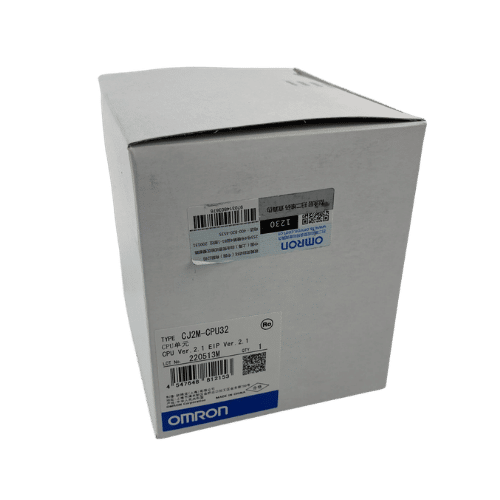
Unidad CPU Omron CJ2M-CPU32
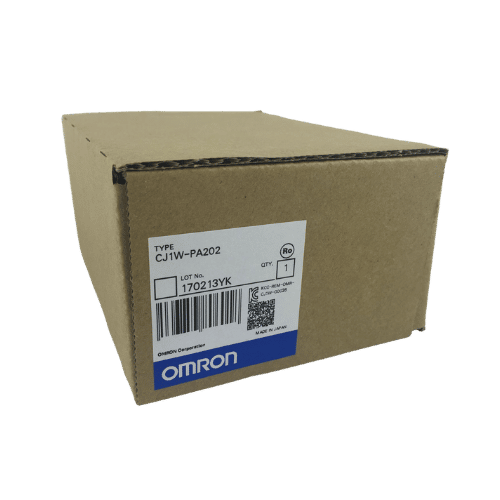
Proveedor de PLC Omron CJ1W-PA202 en China
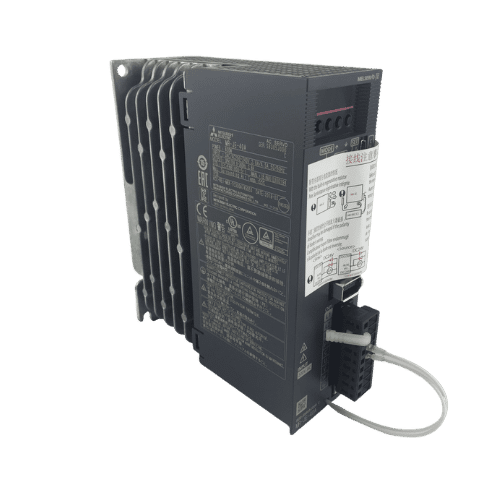
Servoaccionamiento Mitsubishi MR-JE Serie 400w MR-JE-40A
¿Necesitas una pareja rápidamente?
Comparta su modelo o especificaciones y nuestro equipo le ayudará a encontrar la opción adecuada rápidamente.
- Soporte de expertos
- Respuesta rápida
- Precio competitivo
- +86-755-81481609
- [email protected]
También te pueden interesar estos temas
¿Por qué el aislamiento de señal es crucial para los PLC Omron?
¿Por qué el aislamiento de señales es crucial para los PLC de Omron? En el mundo de la automatización industrial, la interferencia de señales es un asesino silencioso. Se insinúa

5 tipos de codificadores en servomotores que debes conocer
Como ingeniero con amplia experiencia en automatización industrial, tengo un profundo conocimiento de los servomotores y los codificadores que utilizan.
Códigos de alarma del servomotor del Mitsubishi MR-J4: causas y soluciones
Cuando un amplificador de servo Mitsubishi MR-J4 se detiene con una alarma, el código en la pantalla frontal suele ser suficiente para indicarle dónde está el problema.