
GX Works3 non si collega a FX5U: risoluzione problemi Ethernet e adattatore
Sommario
La guida riguarda la porta Ethernet integrata della CPU FX5U. Modulo Ethernet aggiuntivo, GOT o adattatore seriale richiedono impostazioni proprie.
Per prima cosa salvare l'errore di comunicazione esatto e uno screenshot della destinazione di connessione. Non modificare programma PLC o modalità operativa durante la verifica della connessione del portatile.
Prima individuare dove si interrompe la connessione
«Il PLC non si collega» può descrivere problemi diversi. Queste osservazioni aiutano a restringere la ricerca senza modificare il controller.
| Osservazione | Controllo successivo utile |
|---|---|
| Windows non mostra l'adattatore Ethernet | Installazione adattatore, USB e stato driver |
| L'adattatore compare ma segnala cavo scollegato | Cavo, connettori, porta Ethernet alimentata e adattatore |
| Windows rileva il link ma GX Works3 fallisce | Adattatore selezionato, modalità di connessione e interfaccia CPU |
| Collegamento diretto funziona, tramite switch fallisce | Indirizzi IP, percorso di rete e impostazioni MELSOFT |
| Un altro laptop si collega con lo stesso cavo e porta | Differenze nella selezione dell'adattatore, software e politiche di sicurezza |
| La comunicazione riesce ma la lettura o scrittura è rifiutata | L'errore esatto di accesso o operazione, non la connessione fisica |
Sono indizi diagnostici. Se un altro laptop si collega, è opportuno indagare il primo; non significa che il suo adattatore sia guasto.
Selezionare l'adattatore al quale è realmente collegato il cavo
Un laptop di manutenzione può avere Wi-Fi, Ethernet della docking station, adattatore USB di rete e interfacce virtuali. Il nome «Ethernet» non identifica necessariamente la porta del PLC.
Aprire il prompt dei comandi Windows ed eseguire:
ipconfig /allIndividuare l'interfaccia collegata al PLC e annotare descrizione, indirizzo IPv4 e maschera di sottorete. Microsoft documenta che il comando mostra la configurazione TCP/IP di tutti gli adattatori fisici e logici.
L'adattatore USB-Ethernet deve apparire come interfaccia di rete. Se Windows non lo riconosce, risolvere prima il problema del driver, usando una versione supportata dal produttore per Windows installato.
Per il collegamento diretto, selezionare esplicitamente l'adattatore pertinente in GX Works3 quando l'opzione è disponibile. Mitsubishi documenta questa funzione per le CPU FX5. Manuale hardware FX5, sezione 16.6
La spina USB non trasforma il collegamento in programmazione USB. Il percorso dall'adattatore a FX5U è Ethernet.
Se il problema è iniziato dopo aver cambiato dock o adattatore, ricontrollare questa selezione. Il cavo potrebbe essere in un'interfaccia diversa da quella usata prima.
- Prodotto correlato
Hai bisogno di un Altivar Drive di ricambio?
Scopri i nuovi dischi rigidi originali Altivar per interventi di manutenzione, risoluzione dei problemi e sostituzione.
- Nuovi ricambi originali
- Risposta rapida
- Spedizione globale
Usare la connessione diretta solo con cavo diretto
Per collegamento punto a punto alla porta integrata:
- Collegare direttamente la porta Ethernet del laptop a FX5U.
- Aprire Online → Current Connection Destination.
- Scegliere Ethernet nelle impostazioni di connessione diretta.
- Scegliere l'adattatore fisico collegato al cavo.
- Eseguire Communication Test.
Nelle impostazioni dettagliate la porta CPU integrata usa Ethernet Board sul PC e CPU Module sul lato PLC, selezionando Ethernet Port Direct Connection.
Il manuale formativo FX5U spiega che la connessione diretta non richiede IP di destinazione né nome host, utile se non si conosce l'indirizzo installato.
Esistono eccezioni: alcune impostazioni PC possono impedire il collegamento diretto e richiedere un IP appropriato. Il manuale avverte di non usare questa modalità su LAN o tramite hub.
Su una macchina in funzione scollegare il cavo Ethernet può interrompere HMI o altri controller. Pianificare una finestra di manutenzione.
Tramite switch, usare l'indirizzo reale del PLC
Se tra laptop e FX5U è presente uno switch, usare la modalità via HUB e specificare l'indirizzo reale della CPU.
Per questo percorso controllare:
- Indirizzo IP e maschera del laptop.
- Indirizzo CPU selezionato nella destinazione di connessione.
- Configurazione MELSOFT esistente sulla CPU.
Il manuale Ethernet Mitsubishi descrive MELSOFT nei parametri della porta CPU. Su impianto esistente esaminare la configurazione approvata invece di scaricarne una nuova soltanto per prova.
Esempio pratico IPv4
Mitsubishi indica come IP predefinito FX5 192.168.3.250 e maschera 255.255.255.0. Una macchina installata può usare valori diversi.
Per una prova isolata, se la CPU conserva sicuramente tali valori:
| Dispositivo | Indirizzo IPv4 di esempio | Maschera di sottorete |
|---|---|---|
| FX5U | 192.168.3.250 | 255.255.255.0 |
| Adattatore Ethernet del laptop | 192.168.3.10 | 255.255.255.0 |
L'IP del laptop deve essere libero. Con questa maschera coincidono i primi tre ottetti e differiscono gli host. Applicare le impostazioni all'Ethernet verso PLC, non al Wi-Fi. FAQ Mitsubishi 22319
Sulla rete industriale ottenere un IP approvato, non sceglierlo dall'esempio. Cambiare l'IP PLC per adattarlo al laptop può interrompere tutti i dispositivi che lo usano.
- Soluzioni PLC
Trova il PLC giusto per il tuo sistema
Scopri nuove CPU PLC originali, moduli I/O, alimentatori e unità di comunicazione per progetti di manutenzione e automazione.
- Nuovi ricambi originali
- Risposta rapida
- Spedizione globale
Usare Ping per una domanda limitata
Una volta confermato l'IP CPU, Ping aiuta a verificare la raggiungibilità. Nell'esempio predefinito:
ping 192.168.3.250Ping invia richieste echo ICMP. Una risposta prova una risposta IP da quell'indirizzo, non una sessione tecnica GX Works3.
Interpretazione pratica:
- Ping riesce ma GX Works3 fallisce: controllare impostazioni di connessione, filtri di sicurezza e identità del dispositivo.
- Ping fallisce: ricontrollare IP, sottorete e rete. Un timeout non prova CPU danneggiata.
- GX Works3 si collega direttamente ma Ping fallisce su IP ipotizzato: determinare IP reale prima delle conclusioni.
Annotare separatamente test rete Windows e Communication Test GX Works3: verificano aspetti diversi.
Isolare problemi del laptop senza riscrivere il PLC
Mitsubishi cita i software di sicurezza PC fra le cause di blocco Ethernet. Usare esclusioni approvate o una prova supervisionata IT, senza lasciare protezioni disabilitate.
Per dock/adattatore cambiare un elemento alla volta. Confrontare cavo sicuramente valido e poi adattatore valido. Sostituire tutto, cambiare IP e reinstallare software insieme impedisce di identificare la causa.
Se GX Works3 funziona in macchina virtuale, il sistema guest deve avere accesso alla Ethernet fisica. Il riconoscimento dell'adattatore dall'host non dimostra accesso dal guest. Verificare la rete virtuale; se permesso provare fuori dalla VM.
Prima di chiedere assistenza raccogliere versione GX Works3 e Windows, modello adattatore, modalità scelta e testo errore. «Adattatore USB non funziona» lascia cause diverse aperte.
- Sostituzione HMI
Aggiorna o sostituisci il tuo HMI
Trova pannelli HMI compatibili per modelli fuori produzione, aggiornamenti di macchine e sostituzione dell'interfaccia operatore.
- Nuovi ricambi originali
- Risposta rapida
- Spedizione globale
Domande frequenti
No. Mitsubishi prescrive un cavo Ethernet STP di categoria 5 o superiore e consente il cavo diritto. Anche il crossover può essere usato per il collegamento diretto al PC. Acquistarlo non è la prima soluzione a un collegamento fallito.
Non confondere FX5U con FX5UJ o FX5S. La procedura USB diretta del manuale hardware si applica alle CPU FX5UJ e FX5S. Un adattatore USB-Ethernet con FX5U richiede comunque impostazioni Ethernet in GX Works3.
Di norma no. Mitsubishi documenta il collegamento diretto a FX5U senza inserire IP o nome host di destinazione. Usare un cavo punto-punto, selezionare l'adattatore corretto ed eseguire Communication Test. Alcune impostazioni di rete del PC possono richiedere interventi.
Il percorso tramite switch introduce requisiti IP e di rete diversi dal collegamento diretto. Verificare IP effettivo della CPU, sottorete del laptop, opzione via HUB e configurazione MELSOFT esistente. Il test diretto non convalida il percorso tramite switch.
No, se è l'indirizzo del PLC. I due dispositivi devono avere IP distinti. L'IP predefinito è solo un riferimento, non va assegnato a entrambi né presunto su ogni impianto.
Dai potenza ai tuoi progetti con i nuovissimi servo Omron, Mitsubishi e Schneider originali, disponibili subito in magazzino!
Confermare la connessione prima di modificare
Dopo Communication Test riuscito, verificare di essere collegati alla CPU prevista. Leggere diagnostica o informazioni autorizzate del progetto prima di scaricare.
Non inizializzare la memoria PLC perché il laptop non si collega. Se occorre cambiare davvero Ethernet, salvare la configurazione e pianificare interruzione: Mitsubishi richiede reset CPU o ciclo di alimentazione per attivare certi parametri.
Se è confermata la necessità di sostituire hardware, contattare Kwoco fornire il codice completo FX5U e descrizione della porta. Distinguere Ethernet integrata della CPU da modulo aggiuntivo affinché la richiesta riguardi il componente corretto.
Contattaci
Basta compilare il tuo nome, indirizzo email e una breve descrizione della tua richiesta in questo modulo. Ti contatteremo entro 24 ore.
Categoria di prodotto
Prodotti in saldo
Unità CPU Omron CJ2M-CPU32

Fornitore di PLC Omron CJ1W-PA202 in Cina
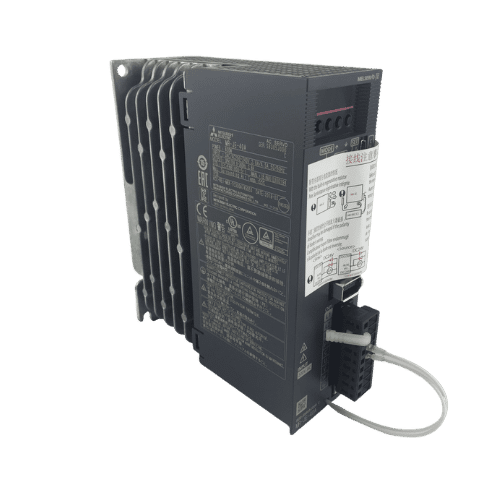
Servoazionamento Mitsubishi serie MR-JE 400w MR-JE-40A
Hai bisogno di un incontro veloce?
Condividi il tuo modello o le specifiche e il nostro team ti aiuterà a trovare rapidamente la soluzione giusta.
- Supporto di esperti
- Risposta rapida
- Prezzo competitivo
- +86-755-81481609
- [email protected]
Potresti trovare interessanti anche questi argomenti

Come risolvere i problemi di comunicazione PLC
Come risolvere i problemi di comunicazione dei PLC I controllori logici programmabili (PLC) sono la spina dorsale dell'automazione industriale moderna. Sono computer specializzati progettati

Quali sono alcuni esempi di ingressi e uscite PLC?
Quali sono alcuni esempi di ingressi e uscite PLC? Nell'automazione industriale, i sistemi PLC (Controllore Logico Programmabile) sono il cervello di innumerevoli processi.

Come risolvere il problema del surriscaldamento del servomotore?
10 informazioni essenziali sulla serie di PLC OMRON CJ2 I problemi di surriscaldamento dei servomotori possono interrompere le operazioni e causare tempi di inattività non necessari, lasciandoti